Что понадобится
Склейкой занимается Bandicut — отдельная программа, её ставят рядом с Bandicam. Актуальная версия — Bandicut 2025 (4.2.5), бесплатная версия скачивается с официальной страницы загрузки. Работает в 64-битной Windows 11, 10, 8 и 7. Как поставить программу и чем отличаются её режимы сохранения, подробно разобрано в статье «Как обрезать видео на компьютере в Bandicut», а что это за программа целиком — в обзоре «Bandicut: что это за программа».
Нужны сами видео. Удобнее всего, если они записаны одной программой с одними и теми же настройками — например, несколько записей Bandicam подряд: тогда склейка пройдёт в быстром режиме без перекодирования. Почему это важно, сказано в третьей главе.
Как соединить видео: четыре шага
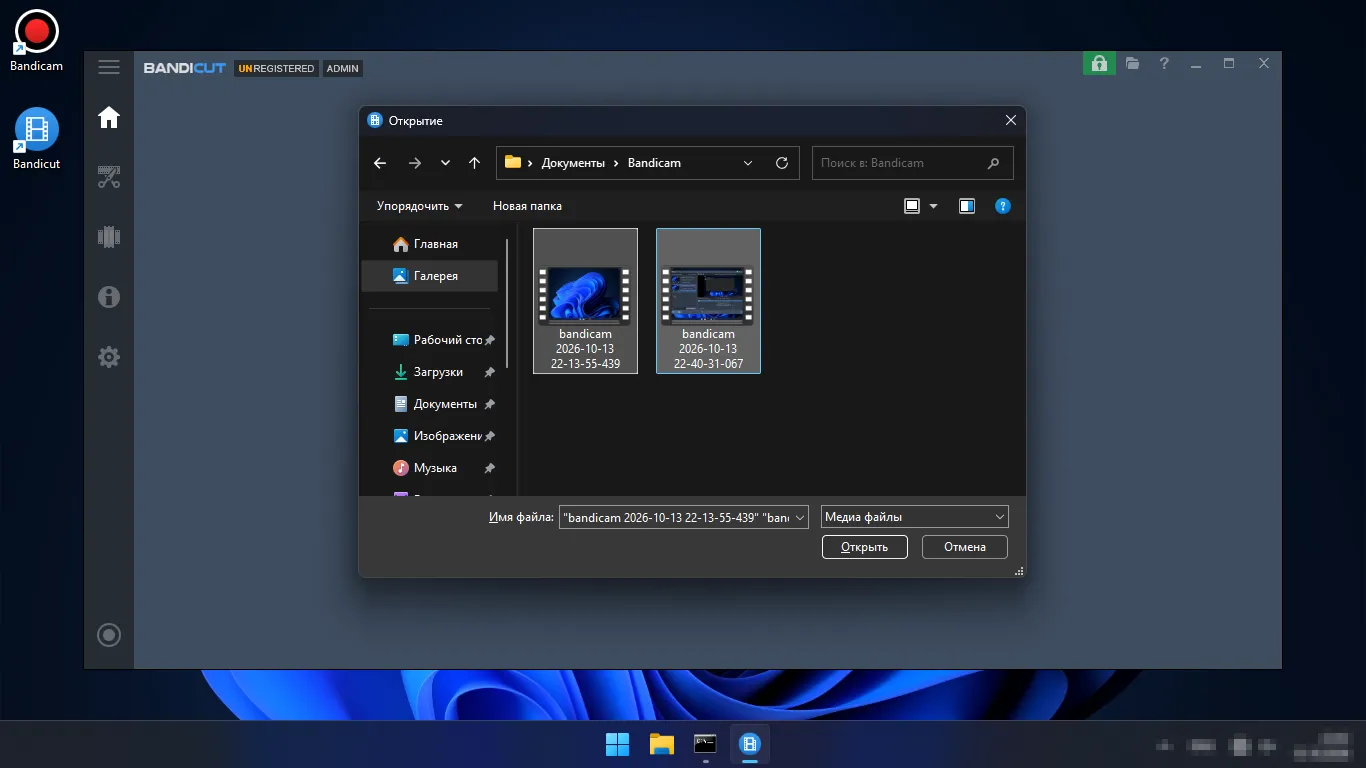
Шаг 1. Выберите файлы. В главном окне нажмите «Соединить». В окне «Открытие» выделите сразу все нужные видео — щёлкайте по ним с зажатой клавишей Ctrl — и нажмите «Открыть». Записи Bandicam по умолчанию лежат в папке «Документы» → «Bandicam».
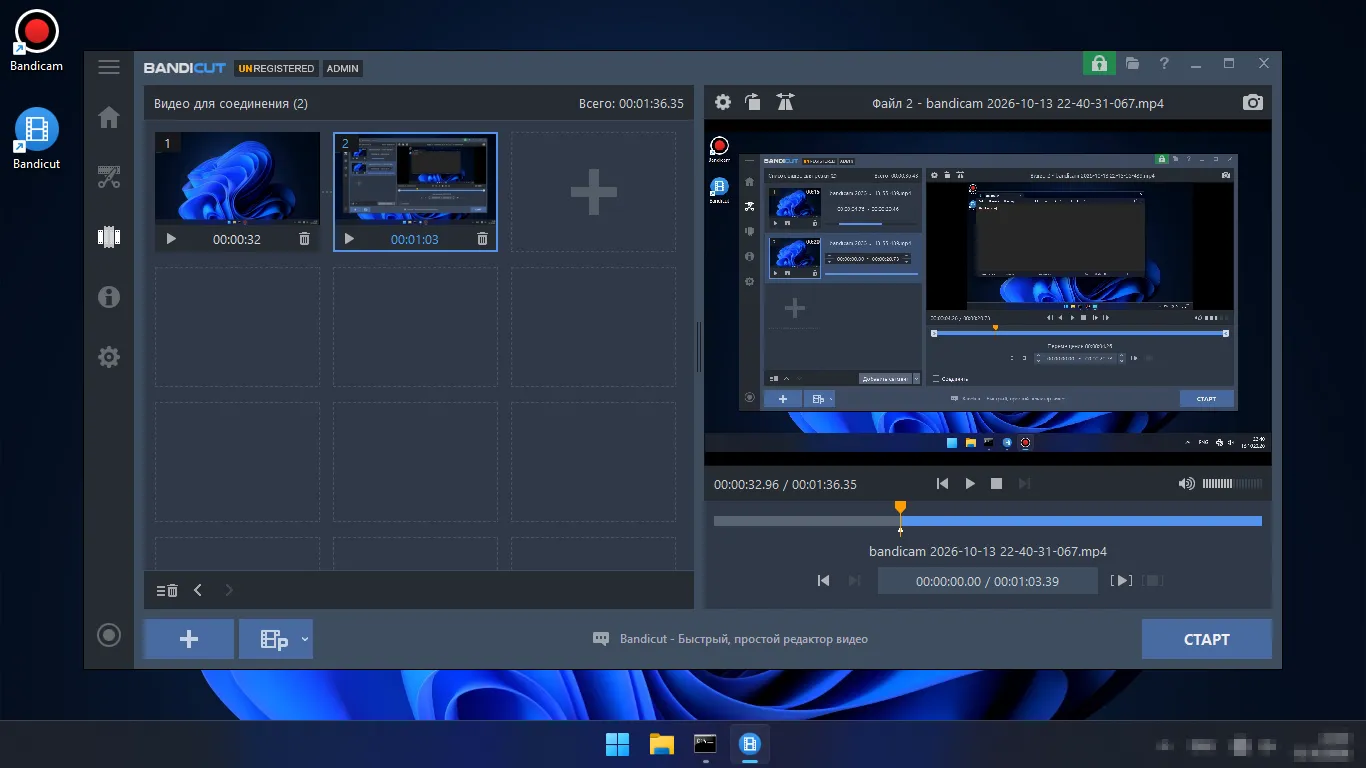
Шаг 2. Проверьте список. Файлы встанут плиткой в окне «Видео для соединения». Номер в углу плитки — место ролика в будущем видео, под плиткой — его длительность, справа вверху — общая длина «Всего». Кнопка ▶ под плиткой включает просмотр, корзина убирает файл из списка, «+» внизу окна добавляет ещё видео.
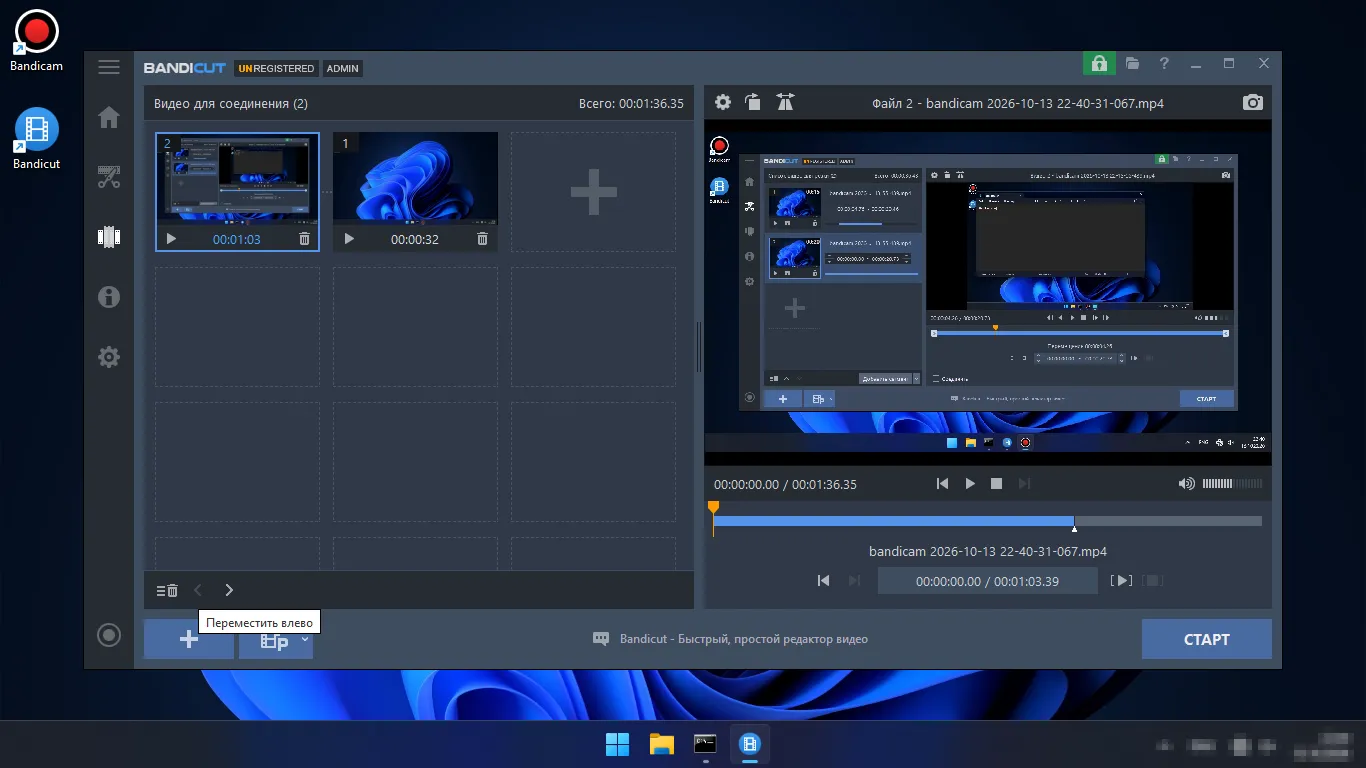
Шаг 3. Расставьте порядок. Видео склеятся в том порядке, в каком стоят плитки. Чтобы передвинуть ролик, выделите его и нажимайте стрелки под списком: «<» — «Переместить влево», «>» — «Переместить вправо». Номера на плитках меняются сразу.
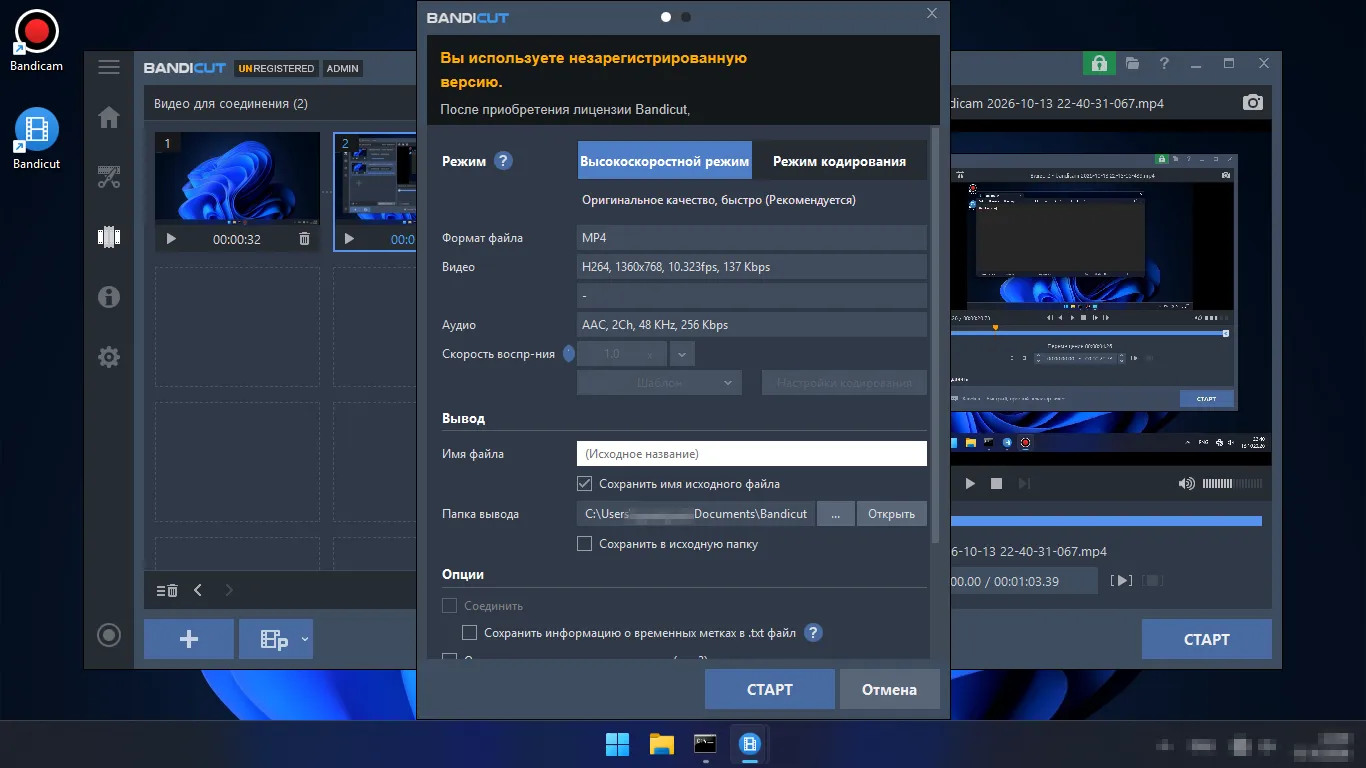
Шаг 4. Нажмите «СТАРТ» и ещё раз «СТАРТ». Откроется окно настроек сохранения. Если у всех роликов одинаковый формат, в нём уже выбран «Высокоскоростной режим» — оставьте его и нажмите «СТАРТ» внизу окна.
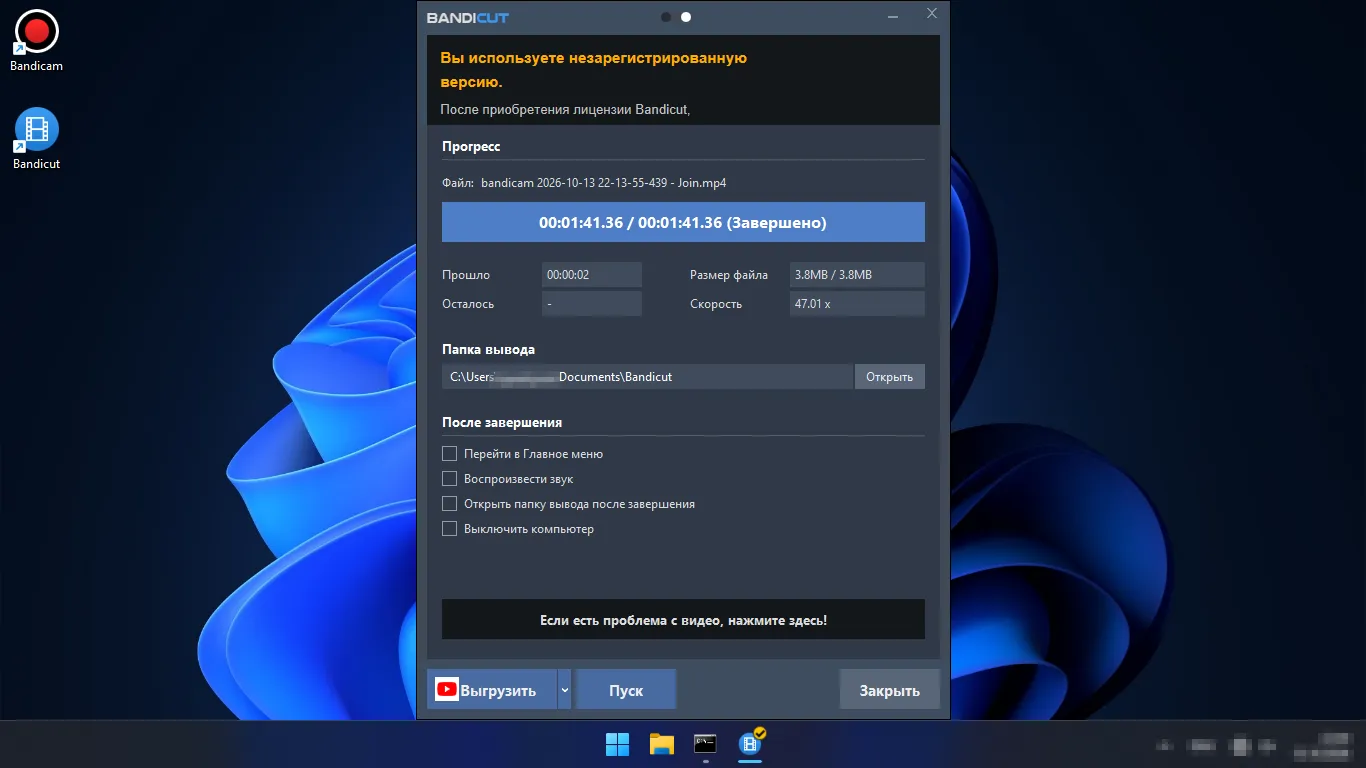
Готовый файл сохраняется в «Документы» → «Bandicut» под именем первого ролика с припиской «- Join». В нашей проверке две записи общей длиной полторы минуты склеились за 2 секунды. Кнопка «Открыть» рядом с папкой вывода сразу покажет файл.
Почему важен одинаковый формат
Быстрая склейка просто ставит ролики друг за другом, ничего не пересчитывая. Так можно, только если у всех файлов совпадают технические данные: разрешение, частота кадров, кодек, звук. Записи одной программы с одними настройками этому условию отвечают.
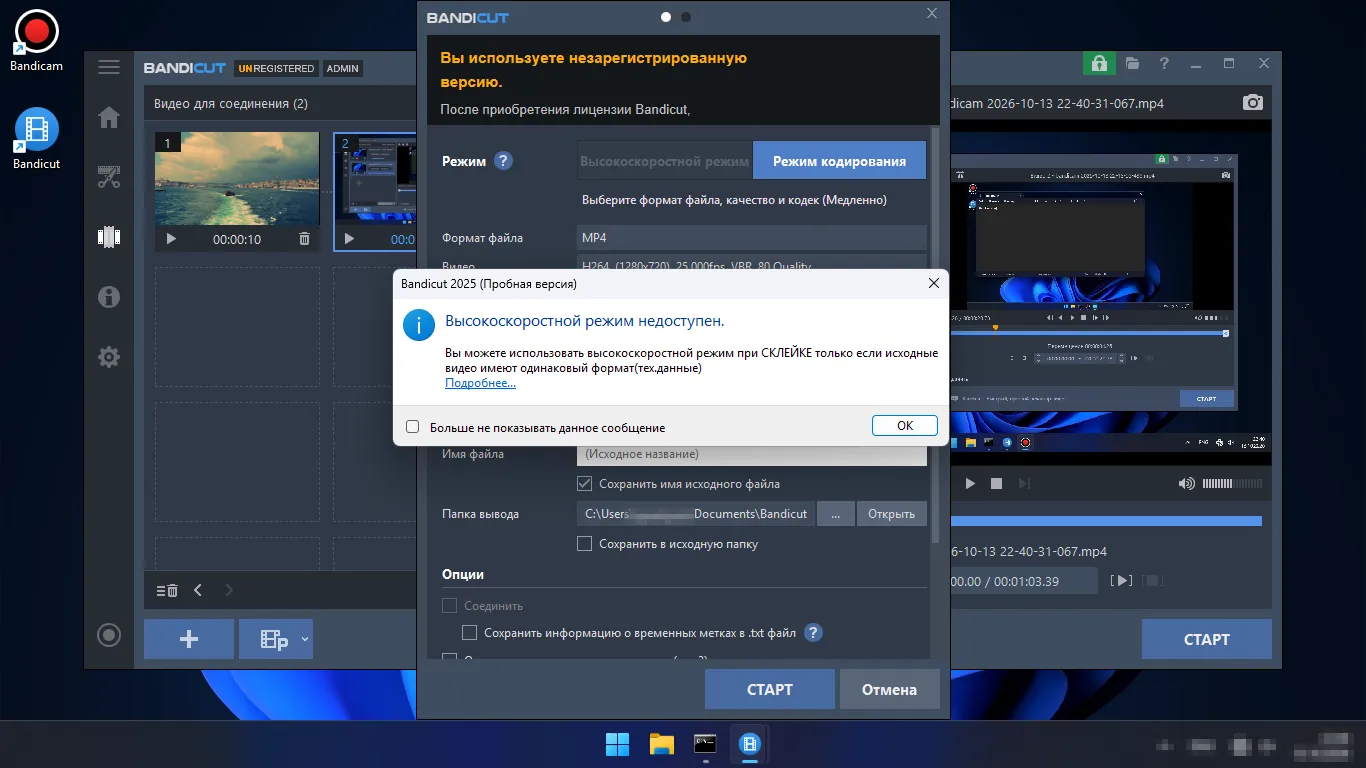
Если форматы разные — скажем, запись Bandicam и видео с телефона или старый AVI, — Bandicut предупредит: «Высокоскоростной режим недоступен» — и сам переключится на «Режим кодирования». Тогда видео пересчитывается целиком: это дольше, а качество может немного снизиться. В нашей проверке первым в списке стоял AVI 1280×720 с частотой 25 кадров в секунду — эти же размер и частоту программа и предложила для готового видео. Их можно поменять кнопкой «Настройки кодирования».
Важно
Чтобы склейка всегда шла быстро, записывайте части одного ролика в Bandicam с одними и теми же настройками формата: тот же кодек, размер и частота кадров. О том, какие настройки выбрать, — в статье «Какой кодек выбрать в Bandicam».
Логотип в бесплатной версии
Бесплатная Bandicut добавляет в конец склеенного видео заставку с логотипом BANDICUT примерно на пять секунд — так же, как при обрезке. Поэтому длина готового файла на 5 секунд больше, чем показывает «Всего»: в нашей проверке 1:36 превратились в 1:41. Сами ролики при этом не меняются, логотип стоит отдельно после них. Убрать его можно только купленной лицензией: зарегистрированная Bandicut заставку не добавляет. Цены и виды лицензий — в главе о бесплатной версии статьи об обрезке.
Что стоит запомнить
- Склейка: «Соединить» → выделить все файлы с Ctrl → проверить порядок стрелками → «СТАРТ» → «СТАРТ».
- Ролики склеиваются в порядке плиток; порядок меняют стрелки «Переместить влево» и «Переместить вправо».
- Записи одного формата склеиваются за секунды без потери качества; разные форматы — только медленным «Режимом кодирования».
- Бесплатная версия добавляет в конец видео заставку с логотипом примерно на пять секунд.