Что понадобится
Bandicut — не часть Bandicam, а отдельная программа: её ставят и запускают сами по себе. Актуальная версия — Bandicut 2025 (4.2.5 от 11 февраля 2026 года), установщик весит около 27 МБ и скачивается с официальной страницы загрузки. Работает в Windows 11, 10, 8 и 7, только 64-битных; версии для macOS у Bandicut нет. Что ещё умеет программа и сколько стоит лицензия — в обзоре «Bandicut: что это за программа».
Язык выбирать не нужно: в русской Windows программа сразу открывается по-русски. Бесплатная версия режет и склеивает так же, как платная, но добавляет в конец каждого сохранённого видео свой логотип — подробности ниже, в главе о бесплатной версии.
Важно
Магазин разработчика уже продаёт лицензию под названием «Bandicut 2027», но скачать сейчас можно только Bandicut 2025 — новое поколение на странице загрузки пока не появилось (проверено 13 октября 2026 года).
Как обрезать видео: пять шагов
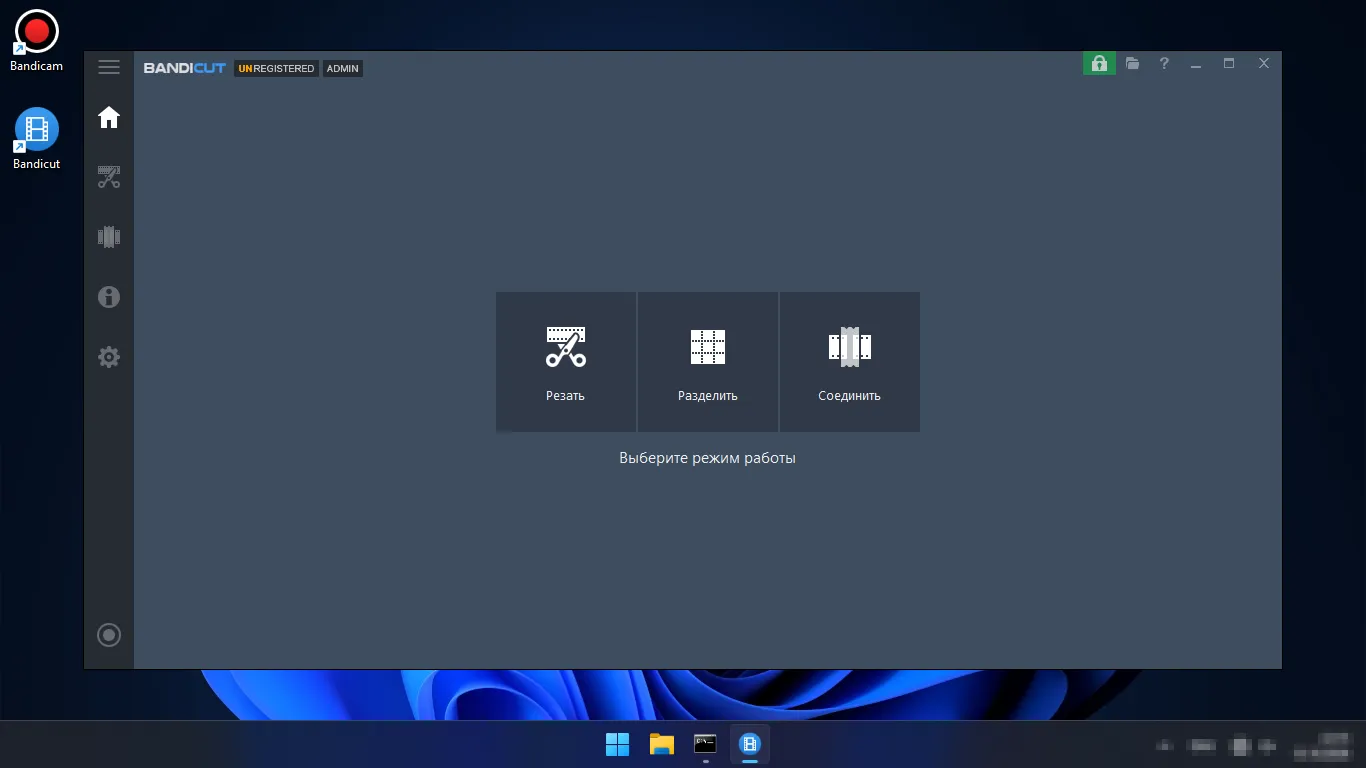
Шаг 1. Выберите режим. После запуска Bandicut показывает три большие кнопки: «Резать», «Разделить» и «Соединить». Чтобы оставить от записи один нужный кусок, нажмите «Резать».
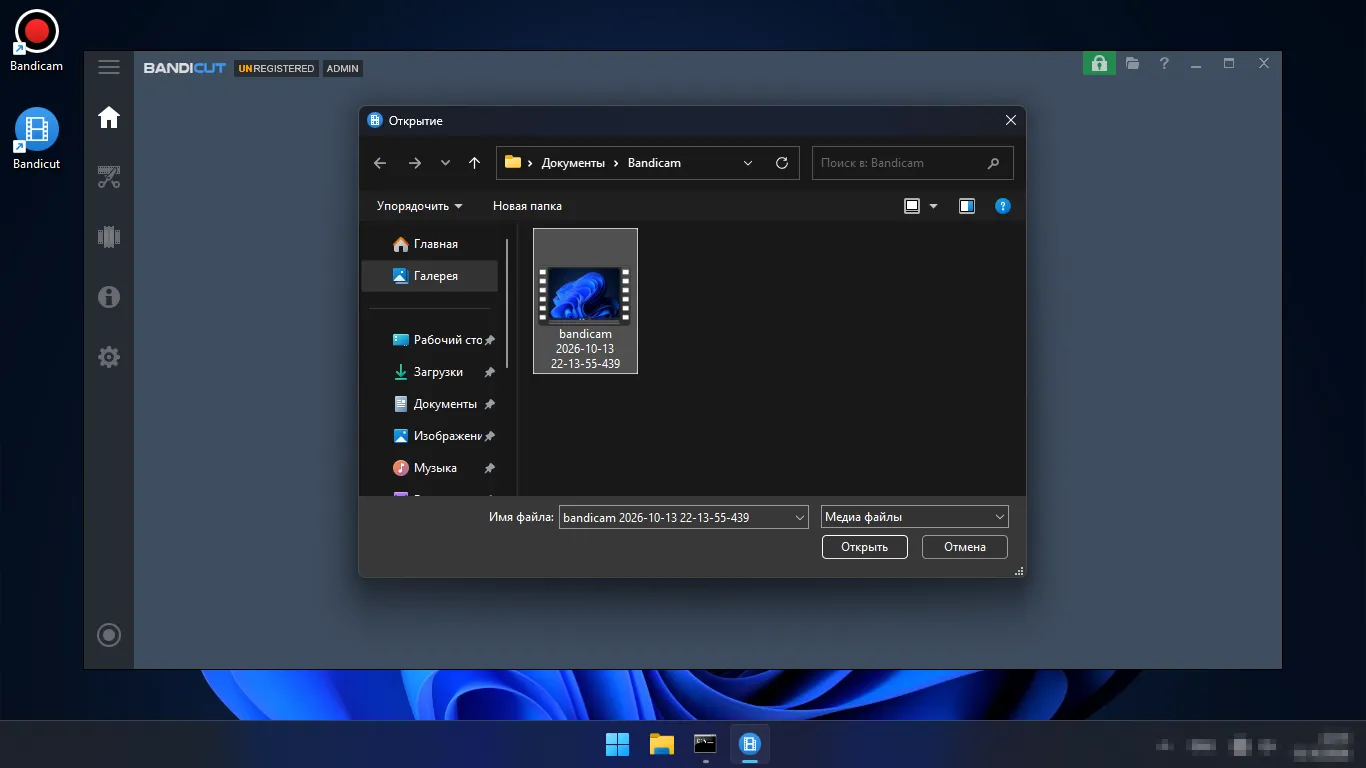
Шаг 2. Откройте запись. Откроется обычное окно Windows «Открытие». Записи Bandicam по умолчанию лежат в папке «Документы» → «Bandicam» — выберите файл и нажмите «Открыть».
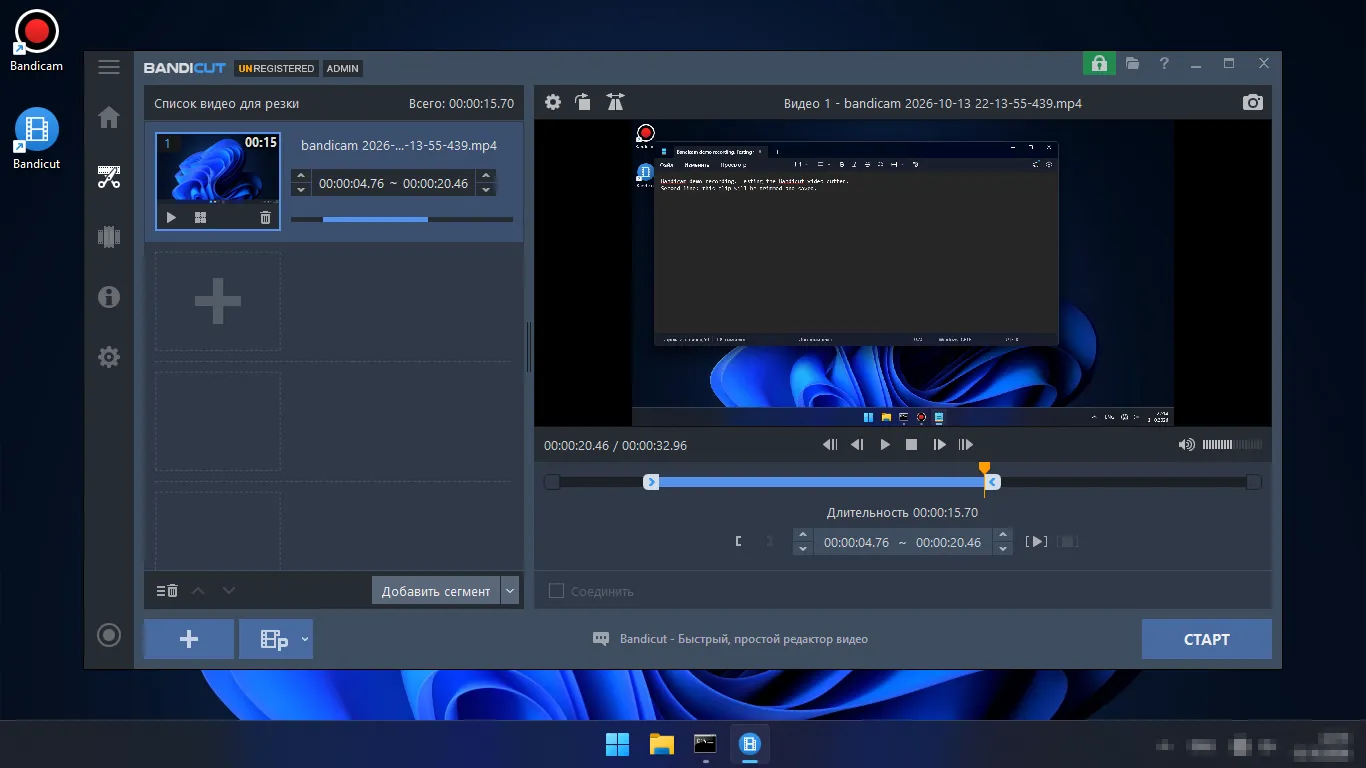
Шаг 3. Отметьте начало и конец. Под плеером — шкала с двумя маркерами. Левый двигайте туда, откуда должно начинаться видео, правый — туда, где оно должно закончиться. Точное время видно в полях под шкалой, его можно поправить стрелками рядом с цифрами. Строка «Длительность» сразу показывает, сколько останется после обрезки. Всё, что за маркерами, в файл не попадёт.
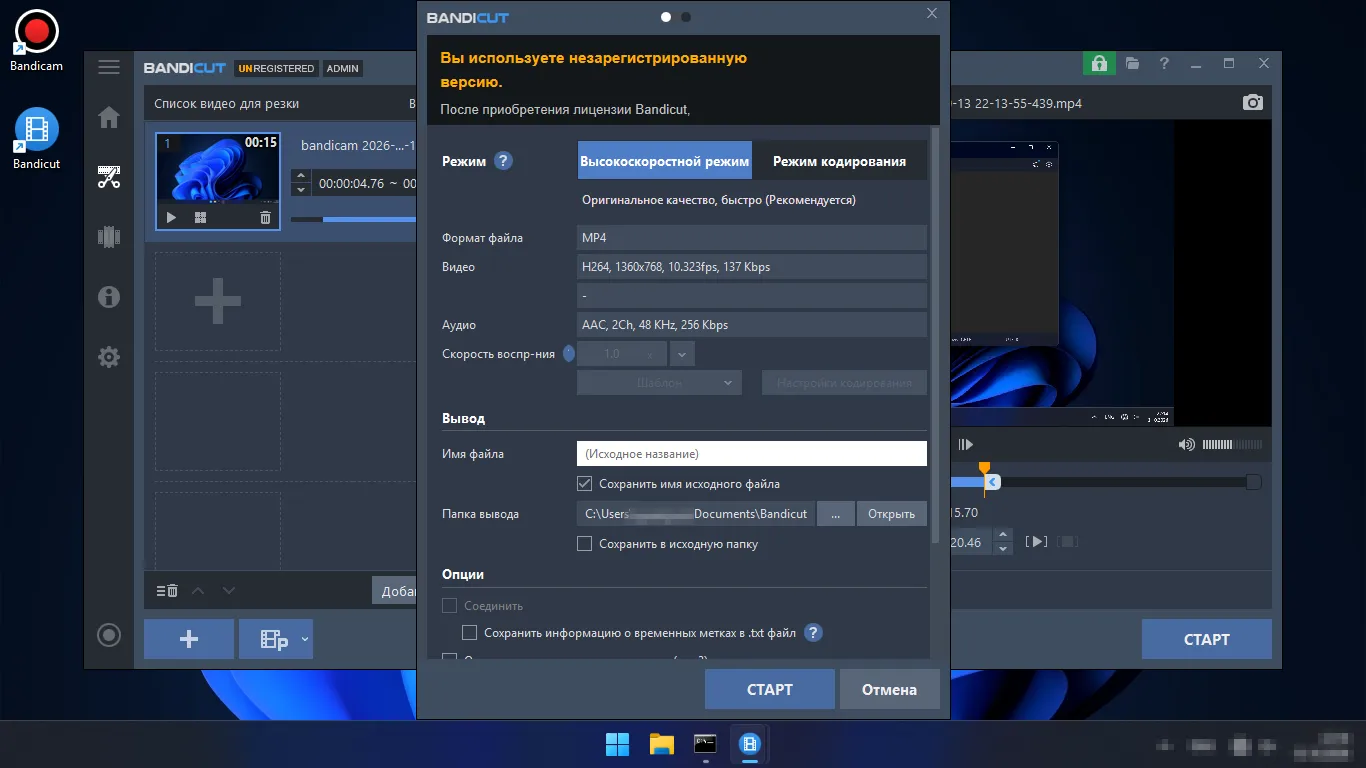
Шаг 4. Нажмите «СТАРТ». Откроется окно настроек сохранения. В разделе «Режим» уже выбран «Высокоскоростной режим» — для обрезки его и оставьте. Готовый файл по умолчанию сохраняется в «Документы» → «Bandicut» под тем же именем, что и запись; если хотите положить его рядом с исходником, отметьте «Сохранить в исходную папку». Затем нажмите «СТАРТ» внизу этого окна.
Шаг 5. Заберите файл. Короткий фрагмент сохраняется за секунды: в нашей проверке 15 секунд видео записались за 2 секунды. Когда в строке прогресса появится «Завершено», нажмите «Открыть» рядом с папкой вывода — откроется папка с готовым видео. Кнопка «Выгрузить» отправляет файл на YouTube, «Пуск» — запускает проигрывание.
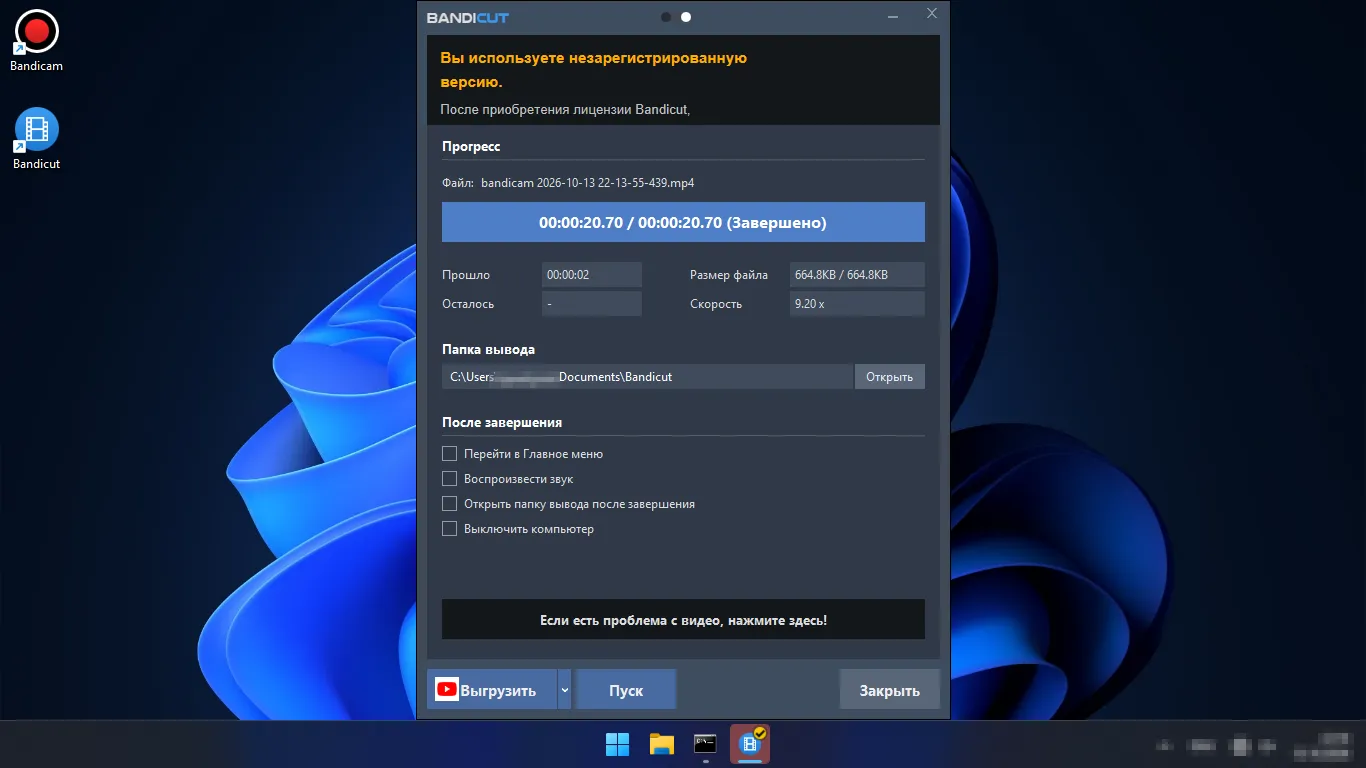
Рез при этом точный: в нашей проверке готовое видео началось ровно с отмеченной секунды, хотя программа не перекодировала запись.
Как вырезать ненужный кусок из середины
Бывает наоборот: всё видео нужно, кроме одного места посередине — паузы, ошибки, звонка телефона. В Bandicut для этого оставляют два отрезка — до лишнего места и после него — и склеивают их при сохранении.
Шаг 1. Отметьте первый отрезок. Откройте видео в режиме «Резать» и поставьте конец отрезка туда, где начинается лишнее. Начало оставьте на нуле.
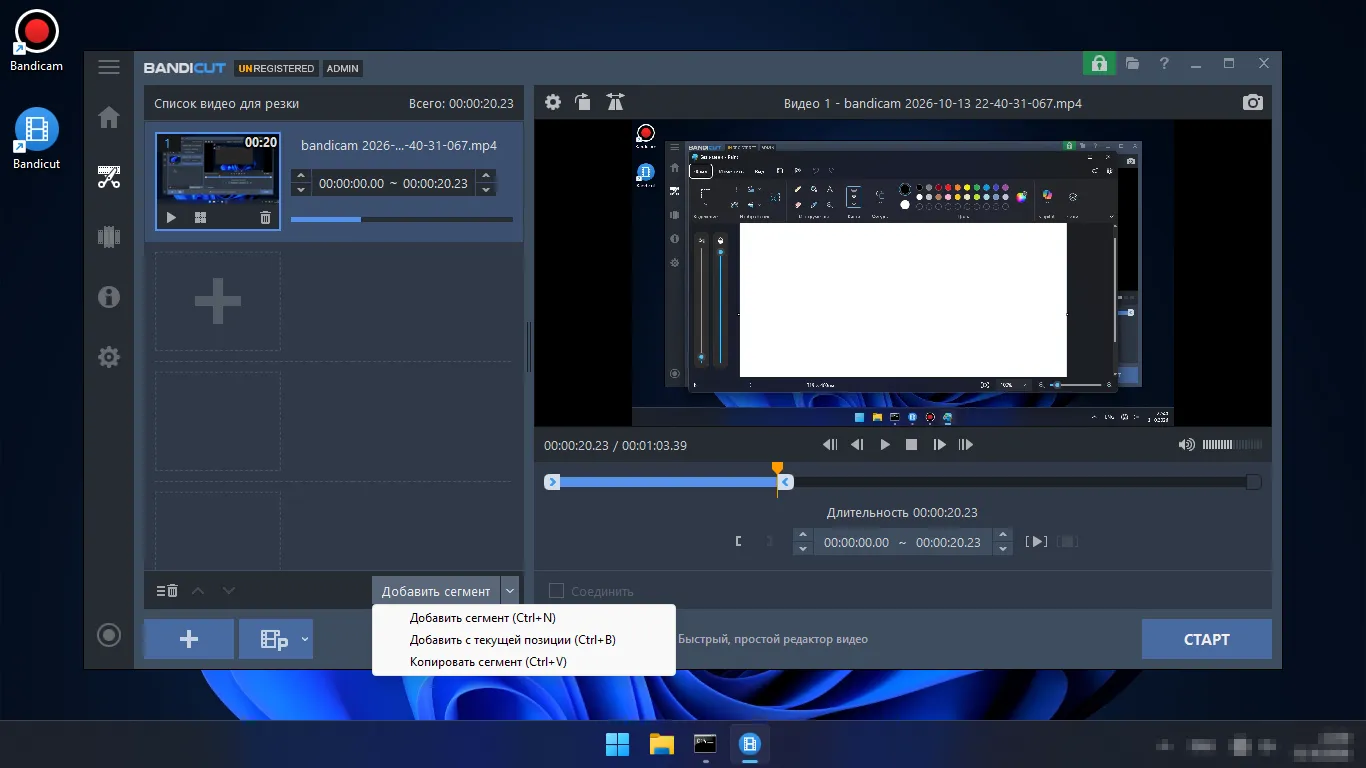
Шаг 2. Добавьте второй отрезок. Нажмите «Добавить сегмент» под списком. У кнопки есть стрелка с тремя вариантами: «Добавить сегмент (Ctrl+N)» — новый отрезок после синего маркера, «Добавить с текущей позиции (Ctrl+B)» — после оранжевой метки воспроизведения, «Копировать сегмент (Ctrl+V)» — копия выбранного отрезка. Для нашей задачи хватит самой кнопки.
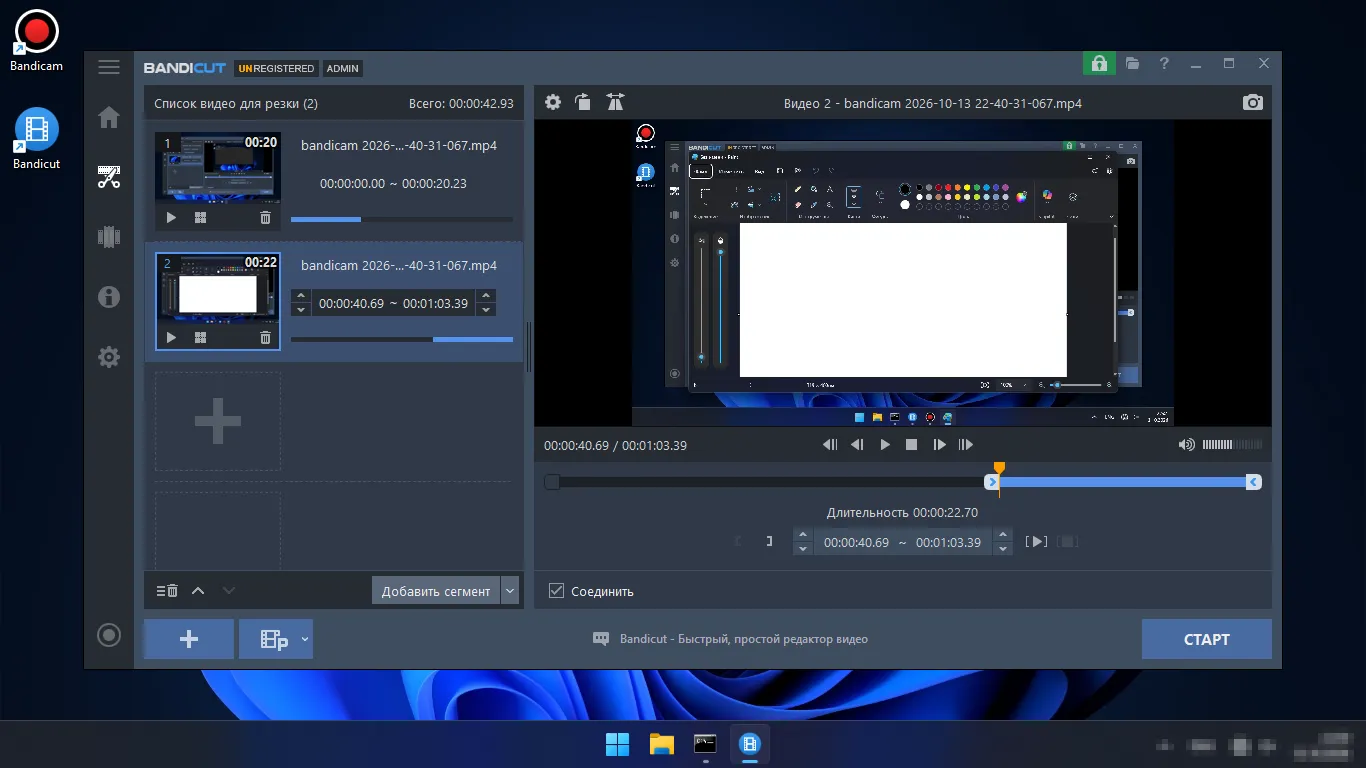
Шаг 3. Сдвиньте начало второго отрезка за лишнее место и отметьте «Соединить». Новый отрезок появится в списке под номером 2 и будет тянуться до конца видео. Передвиньте его начало туда, где лишнее заканчивается. Под плеером поставьте флажок «Соединить» — именно он склеивает отрезки в один файл. Пока отрезок в списке один, этот флажок серый.
Шаг 4. «СТАРТ» и ещё раз «СТАРТ». В окне сохранения флажок «Соединить» в разделе «Опции» уже отмечен, режим — «Высокоскоростной». Проверьте заодно, что звуковые флажки сняты: Bandicut запоминает их с прошлого раза.
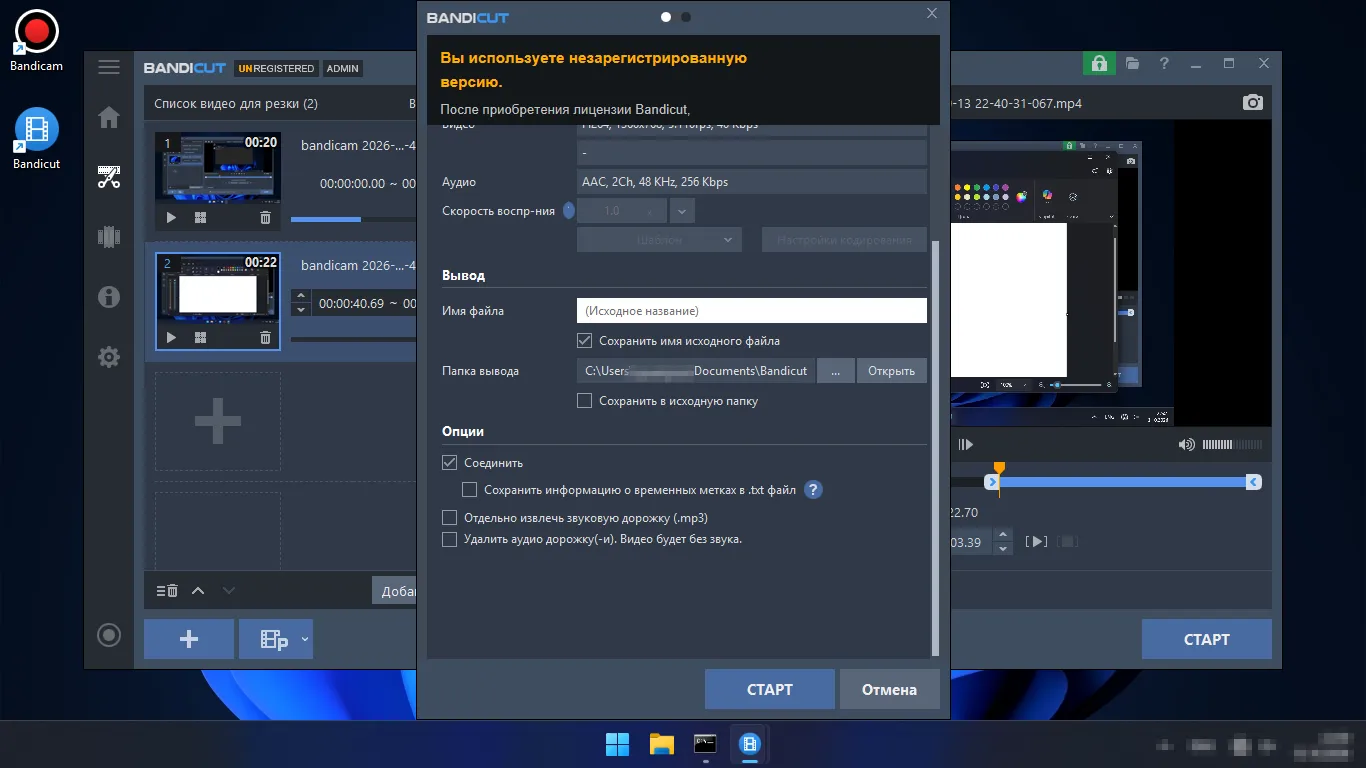
Готовый файл сохраняется под именем записи с припиской «- Join». В нашей проверке из ролика длиной 1 минута 3 секунды убрали кусок примерно в 20 секунд: осталось 42,9 секунды видео со звуком — ровно сумма двух отрезков — плюс заставка бесплатной версии в конце.
Высокоскоростной режим или режим кодирования
В окне перед сохранением два режима, и выбор между ними — главное решение при обрезке.
| Режим | Что делает | Когда выбирать |
|---|---|---|
| Высокоскоростной | Копирует видео как есть, без перекодирования: качество остаётся исходным, сохранение занимает секунды | Обрезка записи без других изменений — почти всегда |
| Кодирования | Пересобирает видео заново: можно сменить кодек, качество и размер, ускорить или замедлить ролик | Нужно уменьшить файл, сменить формат или скорость; занимает дольше, качество может снизиться |
Если переключиться на «Режим кодирования», в окне становятся доступны поле «Скорость воспр-ния» и кнопки «Шаблон» и «Настройки кодирования» — в высокоскоростном режиме они серые.
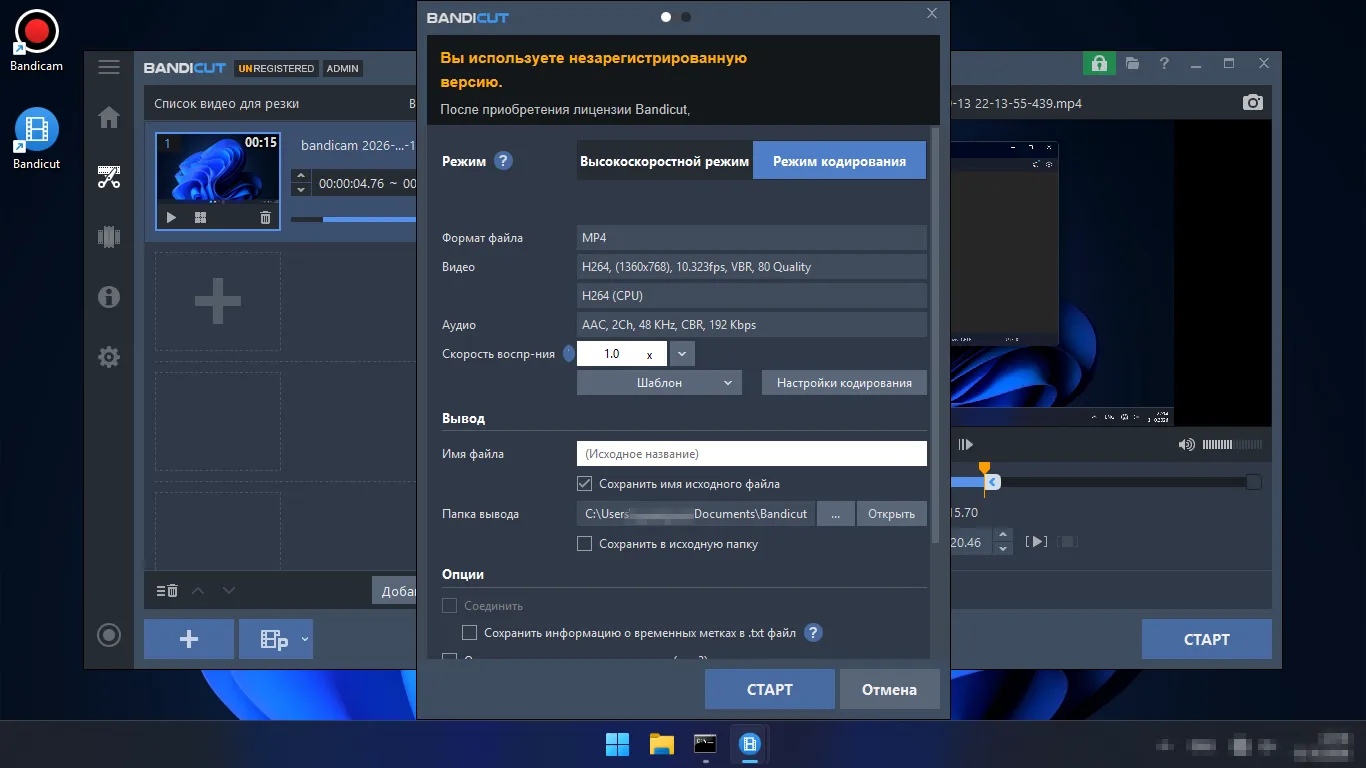
У бесплатной версии высокоскоростной режим работает только с файлами AVI, MP4 и MOV; MKV, WMV, TS и DVD (VOB) в нём режет только платная. Записи Bandicam по умолчанию — MP4, так что их это не касается.
Логотип в бесплатной версии
Бесплатная версия ничего не рисует поверх вашего видео, но добавляет в конец каждого сохранённого файла заставку примерно на пять секунд: чёрный экран с логотипом BANDICUT и адресом сайта. Поэтому в нашей проверке из отрезка в 15,7 секунды получился файл длиной 20,7 секунды.

Важно
В окне «Информация» самой программы написано, что логотип добавляется «в начале видео». Это не так: в нашей проверке заставка оказалась в конце файла, как и пишет разработчик на сайте.
Ещё два отличия бесплатной версии: она сохраняет медленнее платной, а сверху окна висит метка «UNREGISTERED». Логотип, уже попавший в видео, после покупки лицензии сам не исчезает — его отрезают зарегистрированной Bandicut, тем же способом, что описан выше. Бессрочная личная лицензия стоит $38,47 со скидкой, годовая — $25,16 в год; есть пакет Bandicam + Bandicut за $49,97 на год (цены разработчика на 13 октября 2026 года, со скидкой «спецпредложения»). Для работы и коммерческого использования нужна бизнес-лицензия. О лицензиях Bandicam — на странице «Сколько стоит Bandicam»; о водяном знаке самой Bandicam — в статье «Как убрать водяной знак Bandicam: честные способы без кряков».
Что стоит запомнить
- Bandicut — отдельная программа того же разработчика; ставится сама по себе, работает только в 64-битной Windows.
- Обрезка: «Резать» → открыть запись → двигать маркеры на шкале → «СТАРТ» → «СТАРТ».
- Убрать кусок из середины: два отрезка — до и после лишнего места, флажок «Соединить», «СТАРТ» → «СТАРТ».
- Для простой обрезки оставляйте «Высокоскоростной режим»: качество не меняется, сохранение — секунды.
- Бесплатная версия добавляет в конец видео заставку с логотипом примерно на пять секунд.