Что понадобится
Звук убирает Bandicut — отдельная программа того же разработчика, её ставят рядом с Bandicam. Актуальная версия — Bandicut 2025 (4.2.5), бесплатная версия скачивается с официальной страницы загрузки и работает в 64-битной Windows 11, 10, 8 и 7. Убирать звук умеет и бесплатная версия. Как устроена программа и чем отличаются её режимы сохранения, подробно разобрано в статье «Как обрезать видео на компьютере в Bandicut», а что это за программа целиком — в обзоре «Bandicut: что это за программа».
Как убрать звук из видео: пять шагов
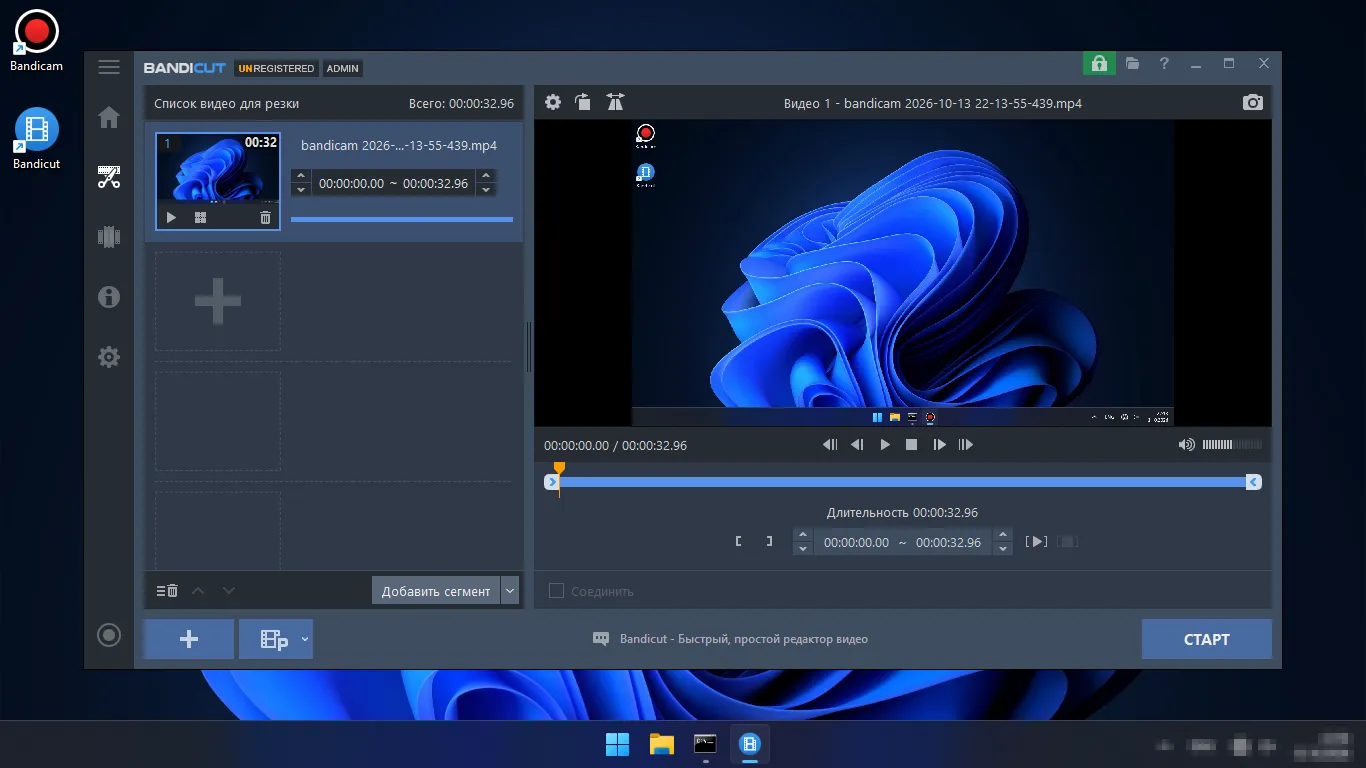
Шаг 1. Откройте видео в режиме «Резать». В главном окне Bandicut нажмите «Резать» и выберите файл в окне «Открытие». Записи Bandicam по умолчанию лежат в папке «Документы» → «Bandicam».
Шаг 2. Оставьте выбранным весь ролик. Сразу после открытия Bandicut выделяет видео целиком: маркеры стоят по краям шкалы, в полях времени — от «00:00:00.00» до конца записи. Если нужен не весь ролик, а только кусок, сдвиньте маркеры — сохранится только он. Нажмите «СТАРТ».
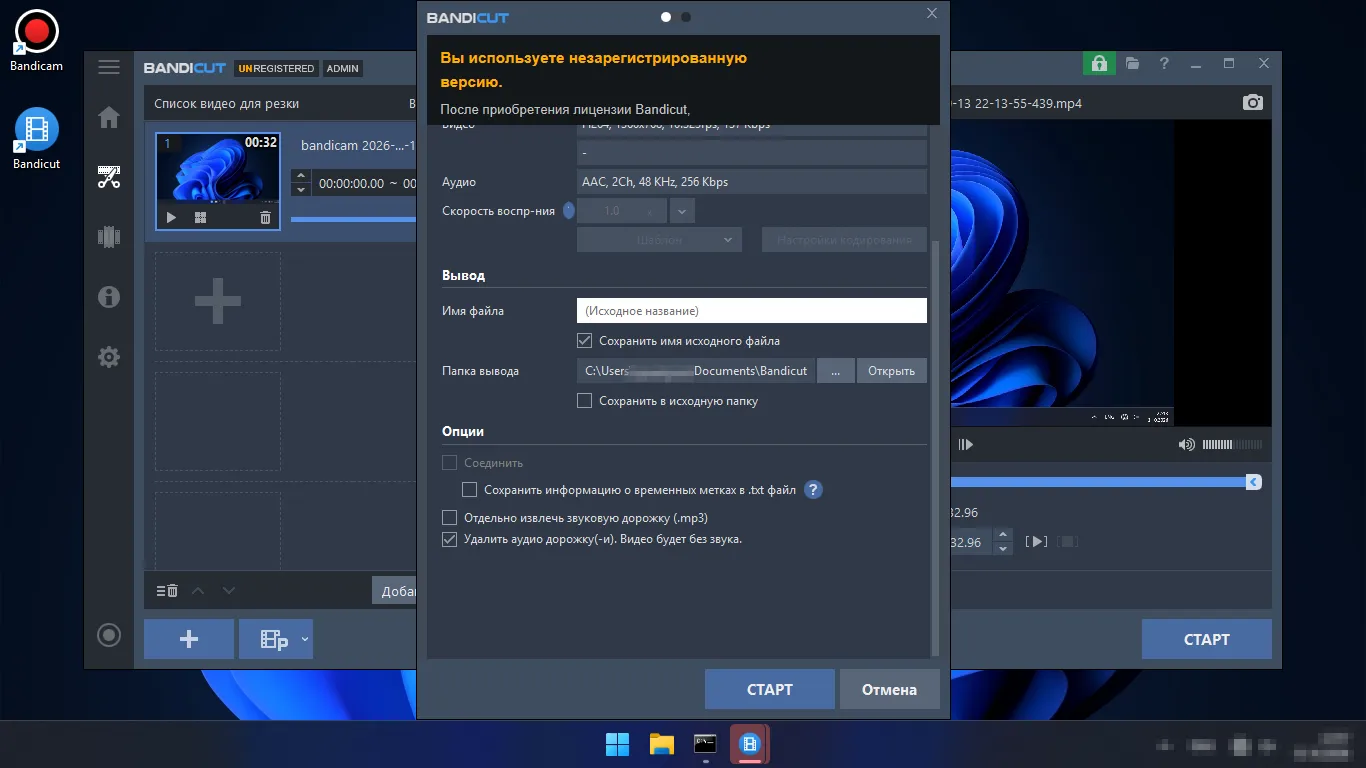
Шаг 3. Прокрутите окно настроек вниз. Откроется окно сохранения с уже выбранным «Высокоскоростным режимом» — его оставьте: видео не будет пересчитываться. Нужный флажок находится в самом низу, в разделе «Опции», и сразу не виден: прокрутите окно полосой прокрутки справа.
Шаг 4. Отметьте «Удалить аудио дорожку(-и). Видео будет без звука.» Это и есть удаление звука. Остальные флажки раздела не трогайте.
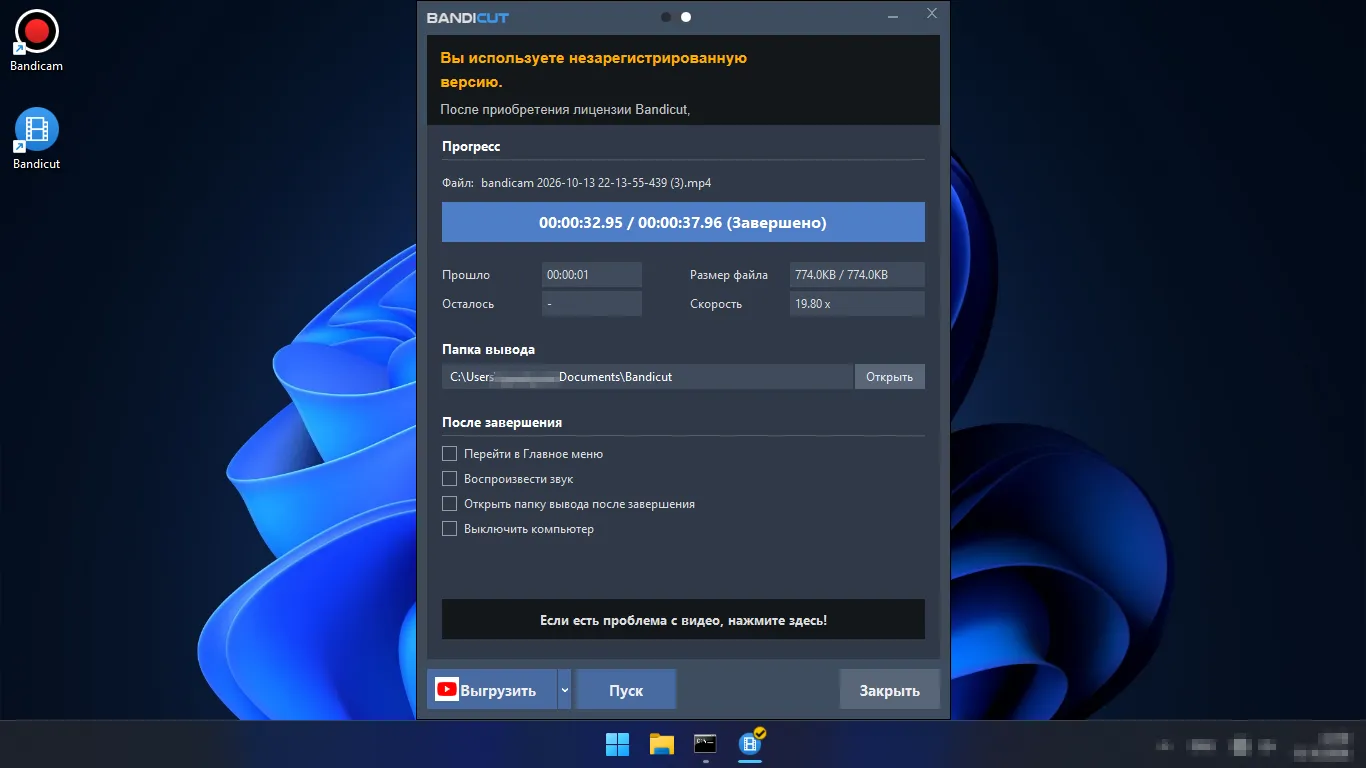
Шаг 5. Нажмите «СТАРТ». В нашей проверке 33 секунды видео сохранились за секунду. Готовый файл лежит в «Документы» → «Bandicut» под тем же именем, что и запись. Если файл с таким именем там уже есть, Bandicut ничего не перезаписывает, а добавляет к имени «(2)», «(3)» и так далее.
Мы проверили результат, разобрав файл: в нём осталась только видеодорожка, звуковой нет совсем — это не приглушённый звук, а его полное отсутствие.
Важно
Флажок «Удалить аудио дорожку» запоминается: в нашей проверке при следующем сохранении он оставался отмеченным. Если дальше собираетесь обрезать видео со звуком, перед сохранением снимите его — иначе и следующий файл выйдет беззвучным.
Как сохранить звук отдельно в MP3
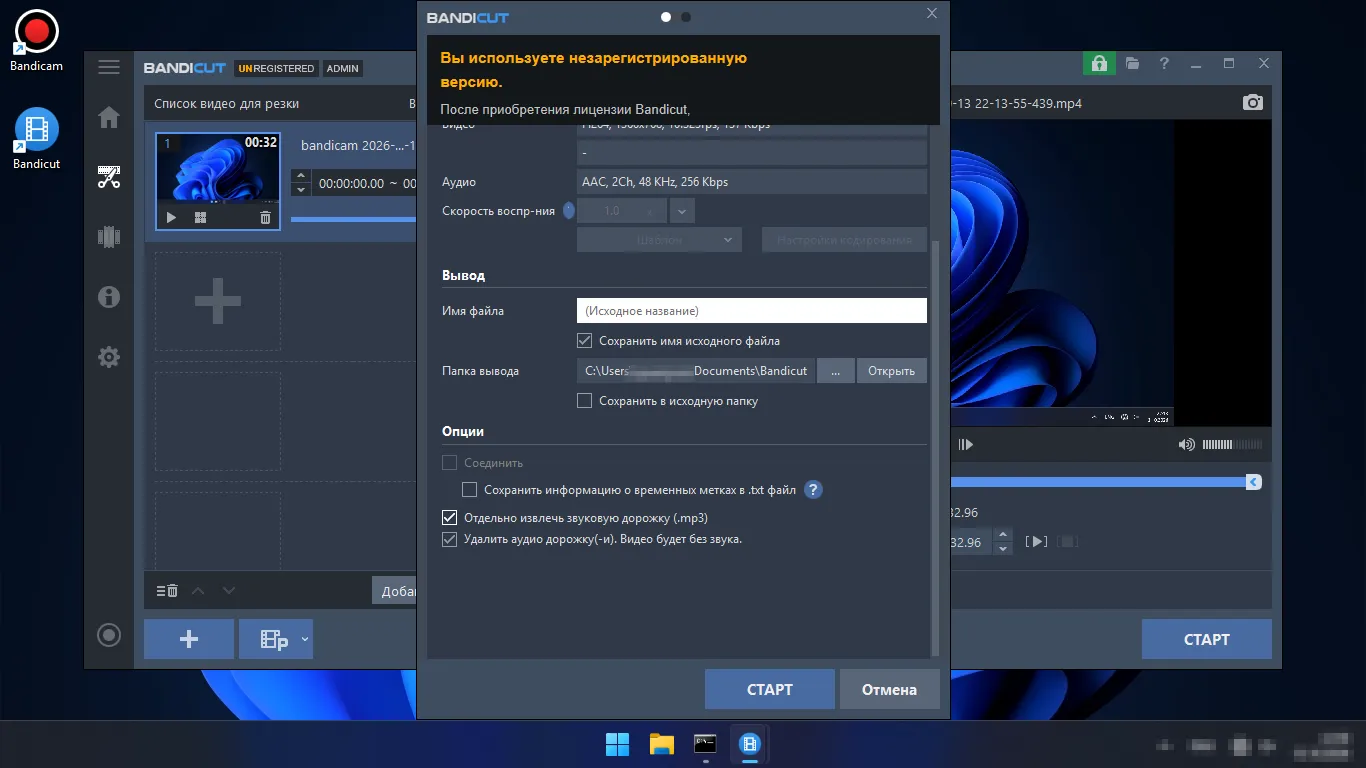
Иногда звук нужен не выбросить, а отделить: например, видео выложить без звука, а речь или музыку оставить себе. Для этого в том же разделе «Опции» отметьте оба флажка — «Отдельно извлечь звуковую дорожку (.mp3)» и «Удалить аудио дорожку(-и)». После «СТАРТ» в папке появятся два файла: видео без звука и MP3 со всей звуковой дорожкой.
Логотип в бесплатной версии
Бесплатная Bandicut и здесь добавляет в конец видео заставку с логотипом BANDICUT примерно на пять секунд: в нашей проверке ролик длиной 33 секунды после удаления звука стал длиной 38 секунд. А вот к MP3 заставка не добавляется — звуковой файл вышел ровно той же длины, что и запись. Цены на лицензию, которая убирает заставку, — в главе о бесплатной версии статьи об обрезке.
Что стоит запомнить
- Звук убирается флажком «Удалить аудио дорожку(-и). Видео будет без звука.» в самом низу окна сохранения.
- Путь: «Резать» → открыть видео → «СТАРТ» → прокрутить вниз → отметить флажок → «СТАРТ».
- В «Высокоскоростном режиме» видео не пересчитывается: качество то же, сохранение — секунды.
- Чтобы оставить звук себе, отметьте ещё «Отдельно извлечь звуковую дорожку (.mp3)» — получите видео и MP3.
- Флажок запоминается — снимите его, когда звук снова понадобится.