Что понадобится
Делит видео Bandicut — отдельная программа того же разработчика, её ставят рядом с Bandicam. Актуальная версия — Bandicut 2025 (4.2.5), бесплатная версия скачивается с официальной страницы загрузки и работает в 64-битной Windows 11, 10, 8 и 7. Как устроена программа и чем отличаются её режимы сохранения, подробно разобрано в статье «Как обрезать видео на компьютере в Bandicut», а что это за программа целиком — в обзоре «Bandicut: что это за программа».
Как разделить видео на части: пять шагов
Шаг 1. Выберите режим «Разделить» и откройте видео. В главном окне Bandicut нажмите «Разделить» и выберите файл в окне «Открытие». Записи Bandicam по умолчанию лежат в папке «Документы» → «Bandicam».
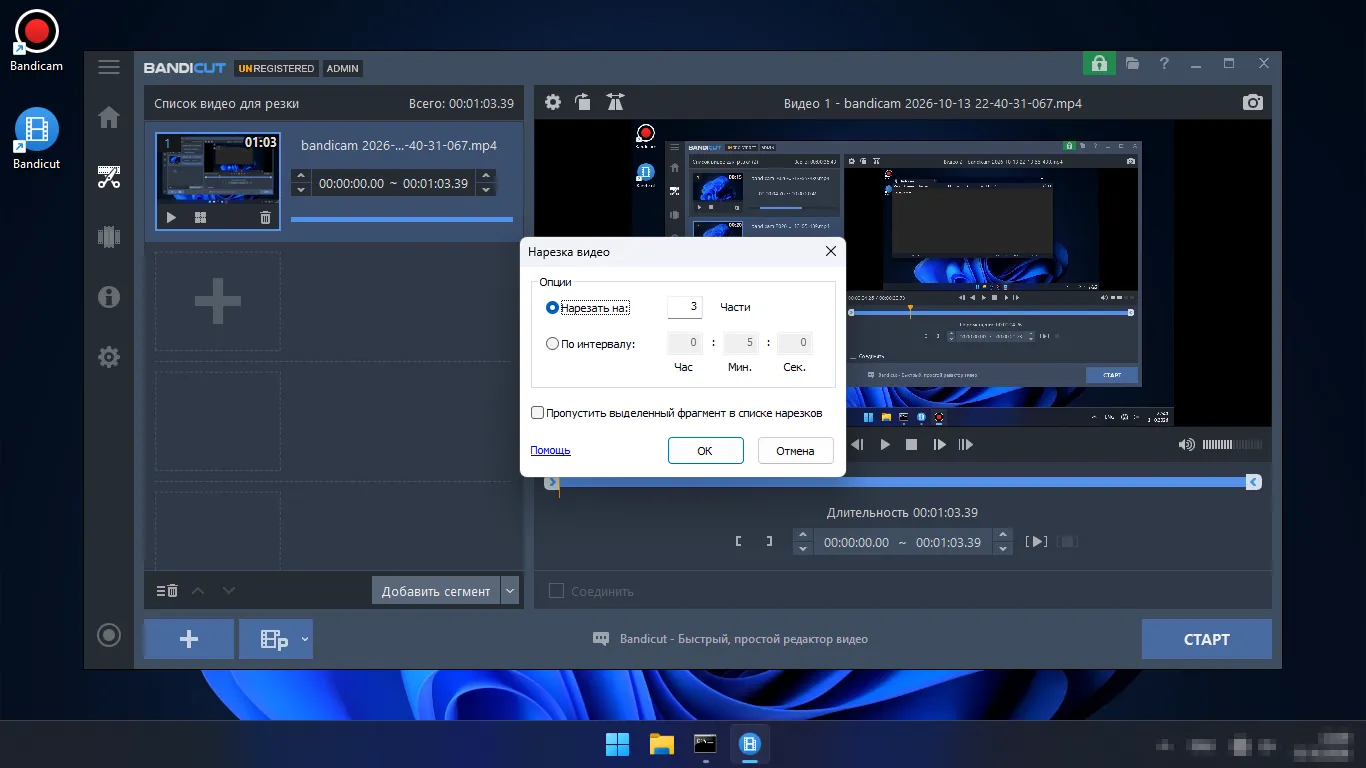
Шаг 2. Укажите, на сколько частей делить. Сразу после выбора файла откроется окно «Нарезка видео». Отметьте «Нарезать на:» и впишите число частей — например, 3. Нажмите «ОК».
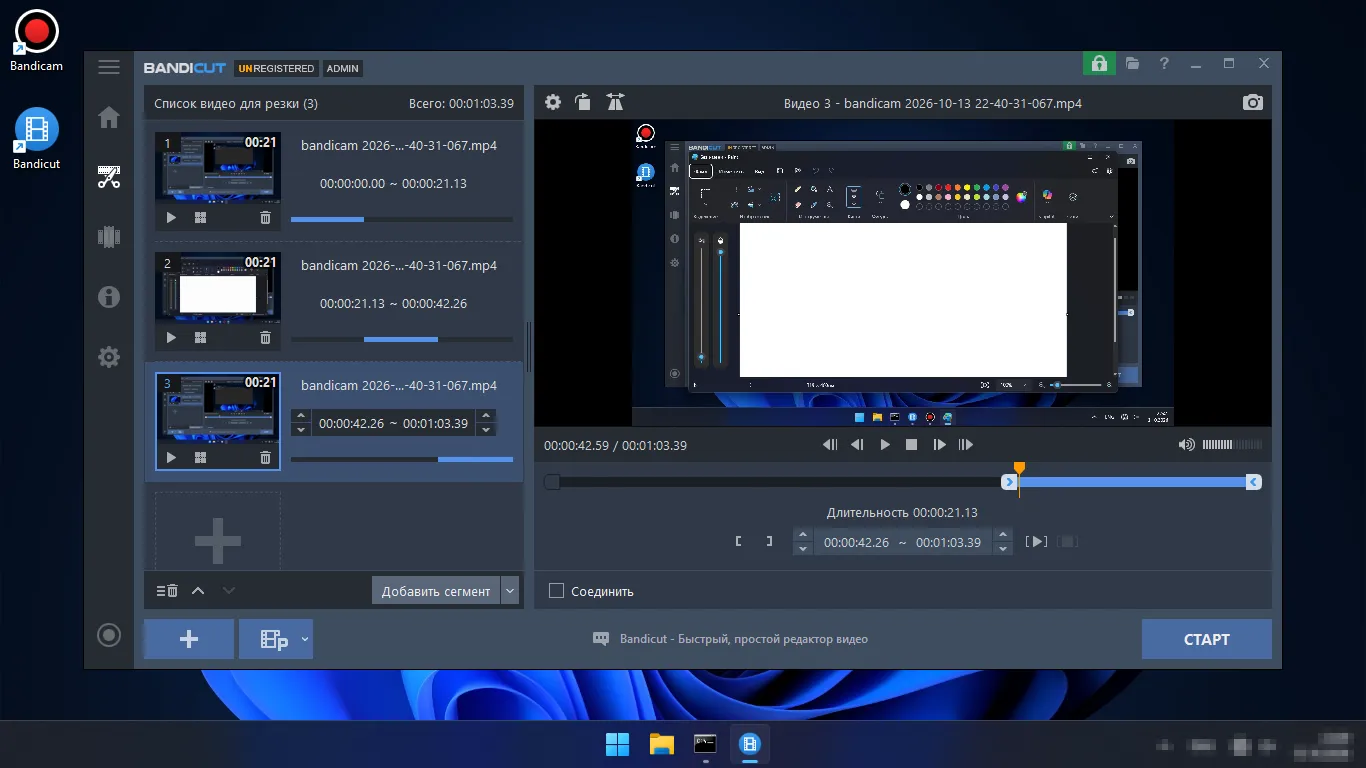
Шаг 3. Проверьте список частей. Bandicut сам расставит границы: в списке появятся части с номерами, у каждой — время начала и конца. В нашей проверке запись длиной 1 минута 3 секунды разделилась на три части ровно по 21 секунде. Части стоят в том же окне, что и при обрезке: у каждой свои поля времени со стрелками, а выбранная часть подсвечивается на шкале под плеером.
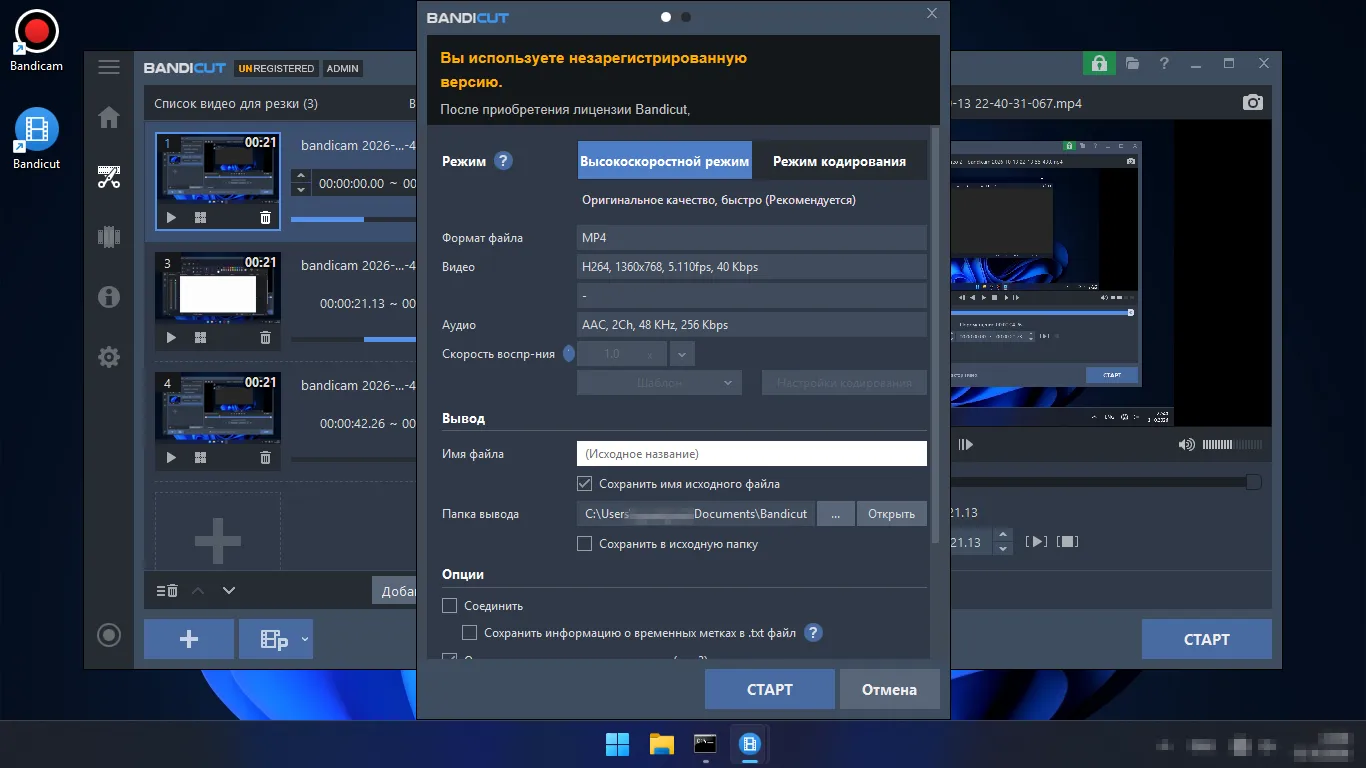
Шаг 4. Нажмите «СТАРТ». Откроется окно сохранения с уже выбранным «Высокоскоростным режимом» — оставьте его: части вырежутся из записи без перекодирования, качество не изменится.
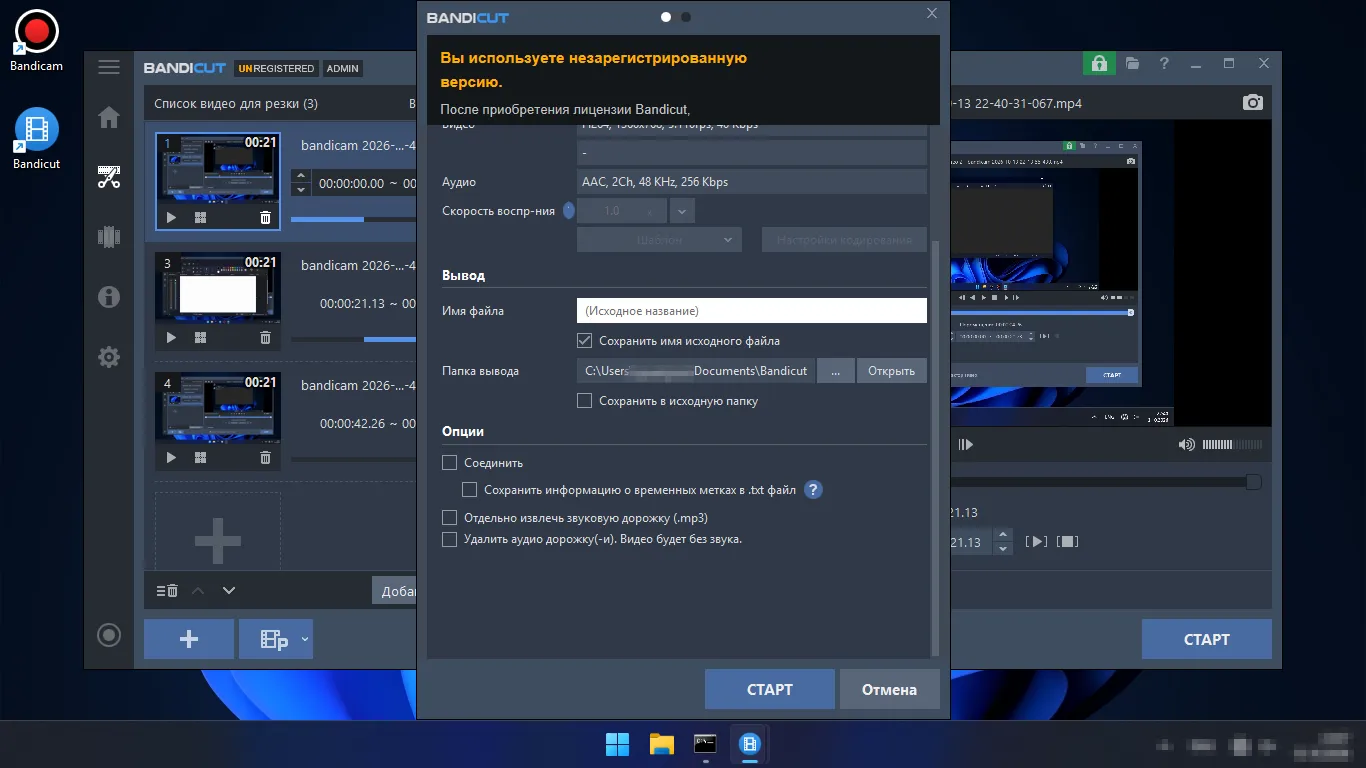
Прежде чем жать второй «СТАРТ», прокрутите окно вниз до раздела «Опции» и проверьте, что флажки «Отдельно извлечь звуковую дорожку (.mp3)» и «Удалить аудио дорожку(-и). Видео будет без звука.» сняты. Bandicut запоминает их с прошлого раза: если когда-то вы убирали звук, без этой проверки все части выйдут беззвучными.
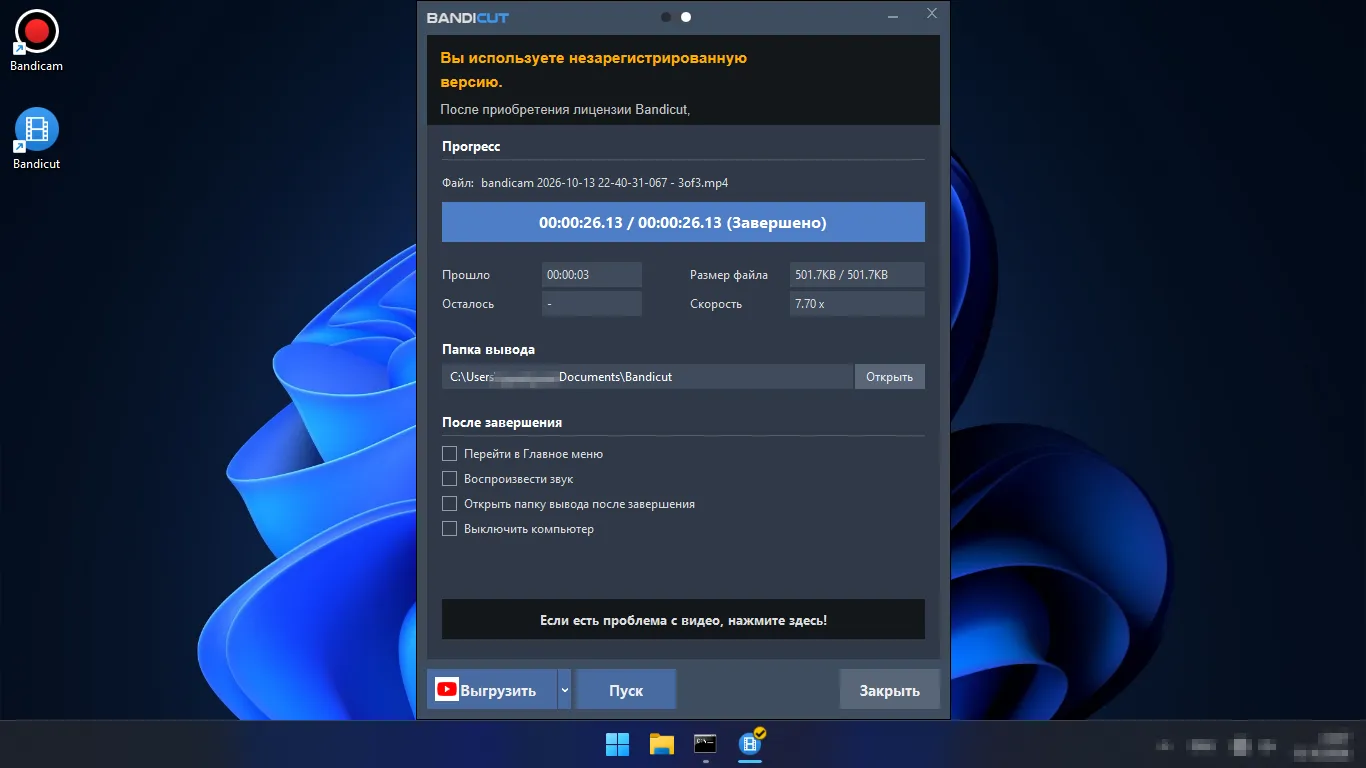
Шаг 5. Нажмите «СТАРТ» внизу окна. Части сохранятся в папку «Документы» → «Bandicut» под именем записи с припиской номера: «- 1of3», «- 2of3», «- 3of3». В нашей проверке три части сохранились за 3 секунды. Кнопка «Открыть» рядом с папкой вывода сразу покажет их.
По количеству или по времени
В окне «Нарезка видео» два способа деления:
| Способ | Что указать | Когда удобен |
|---|---|---|
| «Нарезать на:» | Число частей | Нужно ровно N кусков: например, на три серии или на два файла для флешки |
| «По интервалу:» | Длину одной части — часы, минуты, секунды (по умолчанию 5 минут) | Площадка ограничивает длину ролика, а число частей не важно |
Флажок «Пропустить выделенный фрагмент в списке нарезков» мы не трогали — для обычного деления он не нужен.
Важно
Части в списке — это те же отрезки, что и при обрезке. Если нужно не разделить видео, а выбросить из него кусок посередине, оставьте два отрезка — до и после лишнего места — и отметьте флажок «Соединить». Как это сделать по шагам — в главе «Как вырезать ненужный кусок из середины».
Логотип в бесплатной версии
Бесплатная Bandicut добавляет заставку с логотипом BANDICUT примерно на пять секунд в конец каждой части, а не только последней. В нашей проверке все три части по 21 секунде вышли длиной по 26 секунд. Если делите видео на много частей, заставка повторится столько же раз. Убирает её только купленная лицензия — цены в главе о бесплатной версии статьи об обрезке.
Что стоит запомнить
- Деление: «Разделить» → открыть видео → «Нарезать на» или «По интервалу» → «ОК» → «СТАРТ» → «СТАРТ».
- Части равные; границы можно поправить вручную перед сохранением.
- «Высокоскоростной режим» делит без потери качества за секунды.
- Перед сохранением проверьте, что звуковые флажки в «Опциях» сняты: Bandicut их запоминает.
- В бесплатной версии заставка с логотипом добавляется к каждой части.