Запись, пауза и скриншот
Четыре сочетания, которые нужны каждому. Их стоит выучить до первой серьёзной записи — искать кнопку в окне программы, когда идёт эфир, поздно.
| Сочетание | Что делает | Включено сразу |
|---|---|---|
| F12 | Начать и остановить запись | Да |
| Shift + F12 | Пауза и продолжение записи | Нет — включите галочкой |
| Ctrl + Shift + F12 | Отменить запись | Нет — включите галочкой |
| F11 | Сделать снимок экрана | Да |
Разница между паузой и отменой принципиальна. Пауза оставляет уже записанное и продолжает в тот же файл — так вырезают из ролика перерывы и переключения окон, не притрагиваясь к монтажу. Отмена обрывает запись и не сохраняет её, поэтому сочетание с двумя модификаторами выбрано не случайно: случайно нажать труднее.
В Bandicam 2027 оба сочетания уже назначены, но выключены: у строк «Приостановить запись» и «Отменить запись» на вкладке «Горячие клавиши» снята галочка. Пока её нет, Shift + F12 и Ctrl + Shift + F12 ничего не делают. Где эта вкладка, показано ниже, в главе о переназначении.
Важно
F11 и F12 в браузерах заняты — F11 разворачивает окно на весь экран, F12 открывает панель разработчика. Если пишете браузер, нажатие уйдёт и в Bandicam, и в браузер сразу. Переназначьте эти клавиши до записи — как, показано ниже.
Звук и счётчик кадров
Вторая группа управляет тем, что попадает в файл и что видно на экране.
| Сочетание | Что делает | Включено сразу |
|---|---|---|
| Ctrl + Alt + S | Отключить и включить звук динамиков | Да |
| Ctrl + Alt + M | Отключить и включить микрофон | Да |
| F9 | Показать или скрыть счётчик FPS | Нет — включите галочкой |
| Shift + F9 | Переставить счётчик FPS в другой угол | Нет — включите галочкой |
| F10 | Ограничение частоты кадров | Нет — включите галочкой |
Пара Ctrl + Alt + M — самое практичное сочетание в списке: одним нажатием микрофон глушится прямо посреди записи, если в комнату кто-то вошёл или зазвонил телефон. Приглушённое в файл не попадёт, переснимать не придётся.
F9 относится к режиму записи игр: зелёный счётчик кадров поверх игры — признак того, что Bandicam зацепился за неё правильно, подробнее о режиме. Все три клавиши счётчика в Bandicam 2027 по умолчанию выключены — галочки у строк группы «Режим записи игры» сняты. Перед записью счётчик полезен, в самом ролике — обычно лишний, поэтому его и убирают той же клавишей.
Рамка захвата и рисование
Третья группа — про то, что именно пишется, и про пометки поверх экрана. Эти сочетания включены сразу:
- Ctrl + Alt + H — показать или скрыть рамку записываемой области.
- Ctrl + Shift + F — выбрать область записи.
- Shift + Tab — развернуть веб-камеру на весь экран (о самом наложении — в статье про запись веб-камеры).
Ещё несколько клавиш работают, пока на экране окно записи режима «Прямоугольник». На вкладке «Горячие клавиши» их нет — это клавиши самого окна: Ctrl + F — выбор области, Ctrl + Enter — весь экран, Ctrl + 1 … Ctrl + 9 — готовые размеры от 320×240 до 1920×1080. Стрелки двигают окно записи, Shift + стрелки меняют его размер.
Отдельная подгруппа — режим рисования, он включается сочетанием Ctrl + Alt + D. В нём поверх экрана рисуются стрелки, рамки и подписи, и всё это попадает прямо в запись. Инструменты переключаются сочетаниями Ctrl + Alt + 1 … Ctrl + Alt + 9 — курсор, карандаш, маркер, линия, стрелка, прямоугольник, нумерация, текст, ластик; Ctrl + Alt + O (буква «O») — эллипс, Ctrl + Alt + Q — доска; Ctrl + Alt + 0 стирает нарисованное, а Ctrl + Z и Ctrl + Y на панели рисования отменяют и повторяют последнее действие.
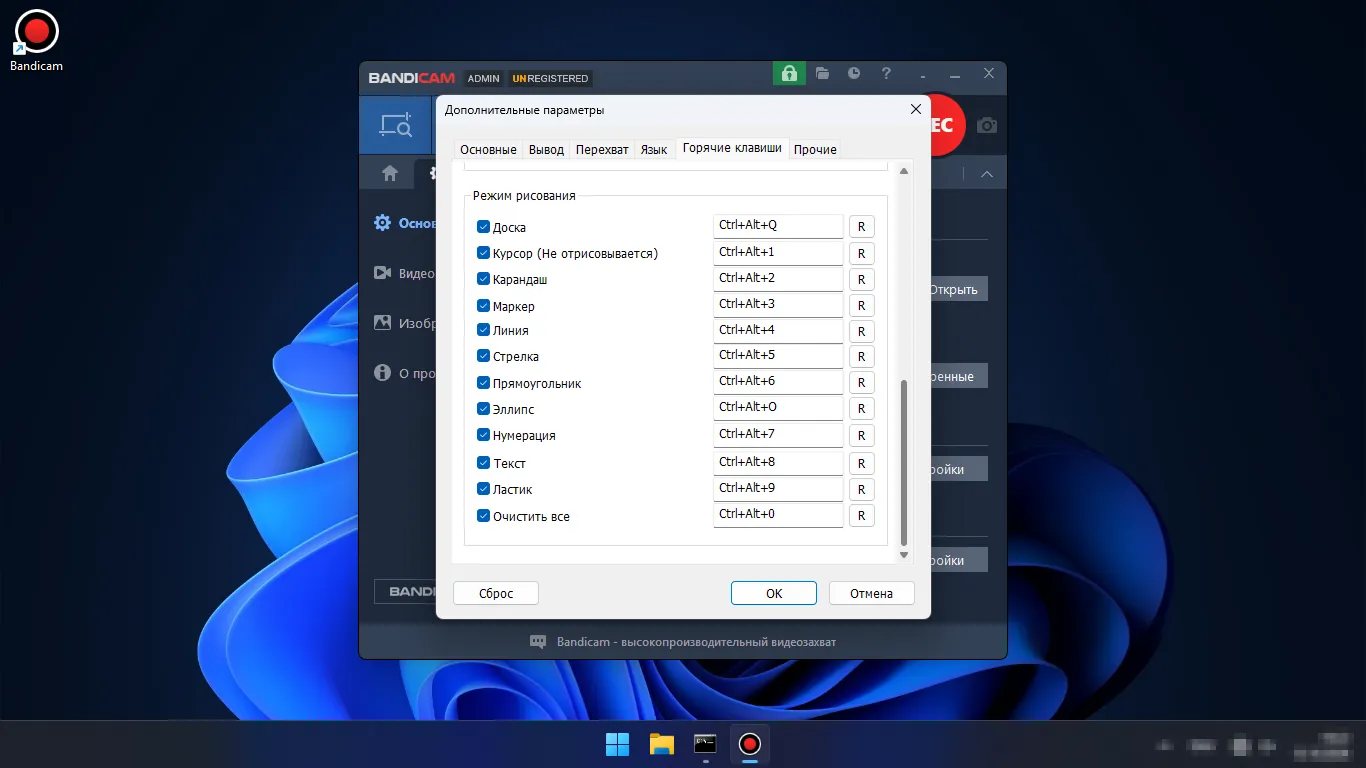
Разбор инструментов рисования и автозума — в статье рисование на экране и увеличение при записи. Для обучающих роликов это экономит целый этап: подписи делаются на ходу, а не в редакторе после записи.
Как переназначить сочетания
Все клавиши меняются в одном месте: шестерёнка настроек → раздел «Основные» (General) → кнопка «Расширенные» (Advanced) → в окне «Дополнительные параметры» вкладка «Горячие клавиши» (Hotkeys). У каждого действия своя строка: галочка включает сочетание, в поле справа — само сочетание.
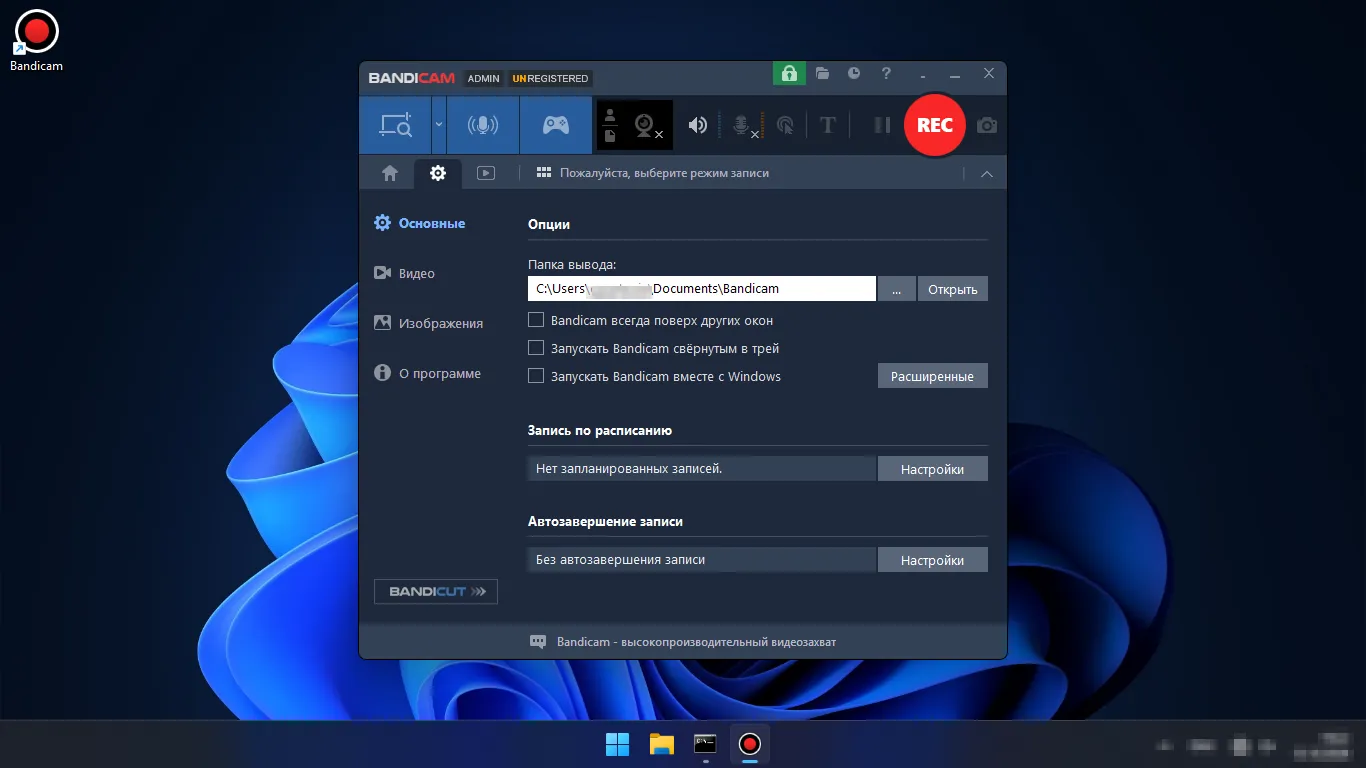
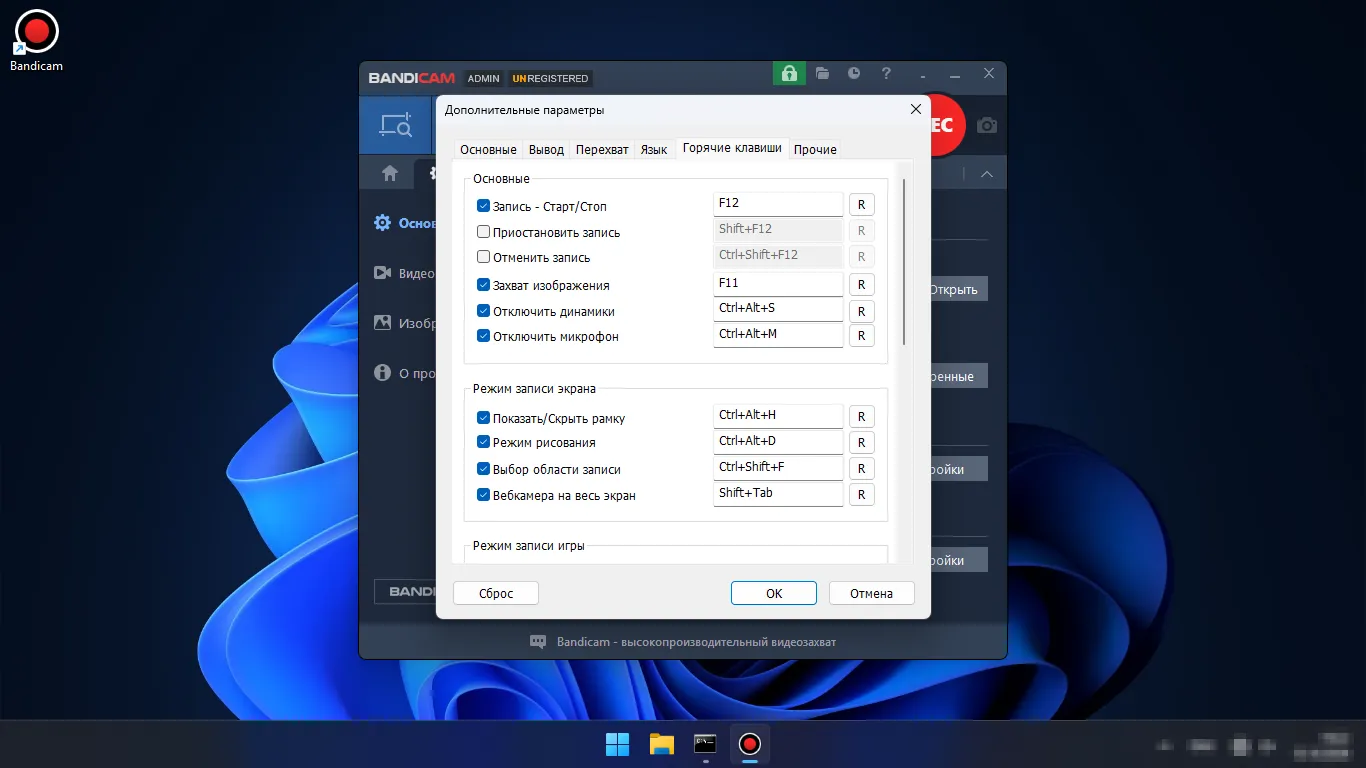
Переназначать стоит в трёх случаях: сочетание занято игрой или браузером; клавиша неудобна физически (F12 на ноутбуках часто требует Fn); нужна кнопка, до которой рука дотягивается не глядя. Практичный подход — увести запись и паузу на сочетания с Ctrl или Alt, которых нет в играх: например, Ctrl + Alt + буква.
После переназначения обязательно проверьте новое сочетание пробной записью — короткая проба перед основной экономит куда больше времени, чем занимает.
Что стоит запомнить
Минимальный набор, который закрывает 90 % работы: F12 — старт и стоп, F11 — снимок, Ctrl + Alt + M — микрофон. Ещё два сочетания стоит включить галочкой сразу после установки: Shift + F12 — пауза и F9 — счётчик кадров в играх.
Управлять записью можно и не с клавиатуры: у Bandicam есть параметры командной строки — тогда старт и стоп вешаются на ярлык, bat-файл или задание планировщика. А если запись должна начинаться сама в заданное время, для этого есть встроенный планировщик.